投稿日:2026.09.05
「A4」1枚アンケート広告作成アドバイザー東京支部の比嘉と申します。
普段はホームページ制作やシステム制作などを行ってます。
中でも、WordPressを使ったホームページ構築や、販促のシステム構築などを得意としており、当「A4」1枚販促アンケート広告作成アドバイザー協会の方でも「販促アンケートPOP自動作成システム」や「オンライン広告原稿作成システム」なども制作させて頂いてます。
はじめに
前回は、Googleフォームで集めた「A4」1枚アンケートの回答をAIで分類し、WordPressへ自動投稿するときにタグも自動で付ける方法をご紹介しました。
たとえばQ1の「購入前の悩み」から、
- 集客
- 売上
- 費用
- 時間
- 操作方法
- 品質
- 信頼
といったタグを付けました。
これで、お客様の声を内容ごとに整理できるようになりました。
ただ、タグを付けただけでは、まだ十分に使えていません。
せっかく「集客」「費用」「時間」などのタグが付いているのであれば、ホームページを見る方にも、そのタグを使ってお客様の声を探してもらえるようにしたいところです。
たとえば、
「自分と同じように集客で悩んでいた人の声を見たい」
「費用に不安を感じていた人は、実際に利用してどうだったのだろう?」
と考える方もいると思います。
そこで今回は、第4回で付けたタグを使って、悩み別に「お客様の声」を探せるWordPress一覧ページを作っていきます。
今回できるようになること
今回の設定を行うと、「お客様の声」のページに、たとえば次のような入口を作れるようになります。
悩みから探す

[集客][売上][費用][時間]
[操作方法][品質][信頼][その他の悩み]
「集客」をクリックすると、「集客」のタグが付いたお客様の声だけを表示します。
「費用」をクリックすると、「費用」のタグが付いたお客様の声だけを表示します。
お客様の声を新しい順に並べるだけではなく、ホームページを見る方が、自分に近い悩みのお客様の声を探せるようになるわけです。
第4回から今回までの流れ
第4回では、「A4」1枚アンケートの回答をAIが読み取り、タグを付けました。
今回は、そのタグを使います。
流れにすると、こんな感じです。
第4回

「A4」1枚アンケートの回答

 ↓

AIが回答内容を分類

 ↓

「集客」「費用」「安心感」などのタグを付ける

 ↓

第5回

付けたタグを使って

 ↓

悩み別にお客様の声を探せるようにする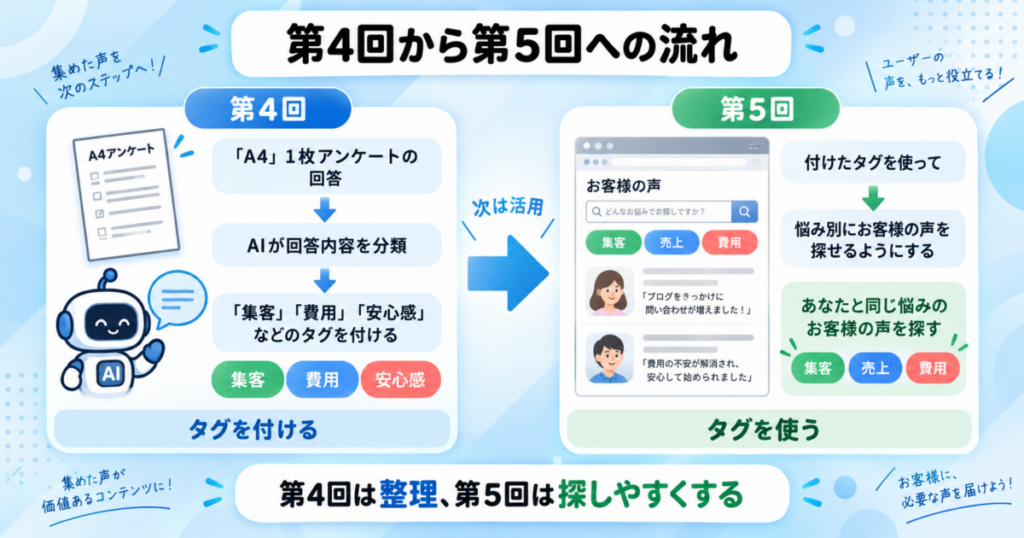
第4回は、お客様の声を整理するところまで。
今回は、その整理した情報をホームページで使っていきます。
今回の完成イメージ
たとえば、「お客様の声」のページに次のような項目を作ります。
あなたと同じ悩みのお客様の声を探す

[集客]
[売上]
[費用]
[時間]
[操作方法]
[品質]
[信頼]
[その他の悩み]
ここで「集客」をクリックすると、
「集客」に関するお客様の声一覧

・問い合わせにつながる流れが分かりました

・ホームページから相談が増えました

・集客の方向性が見えるようになりました
というように、「集客」のタグが付いているお客様の声だけが表示されます。
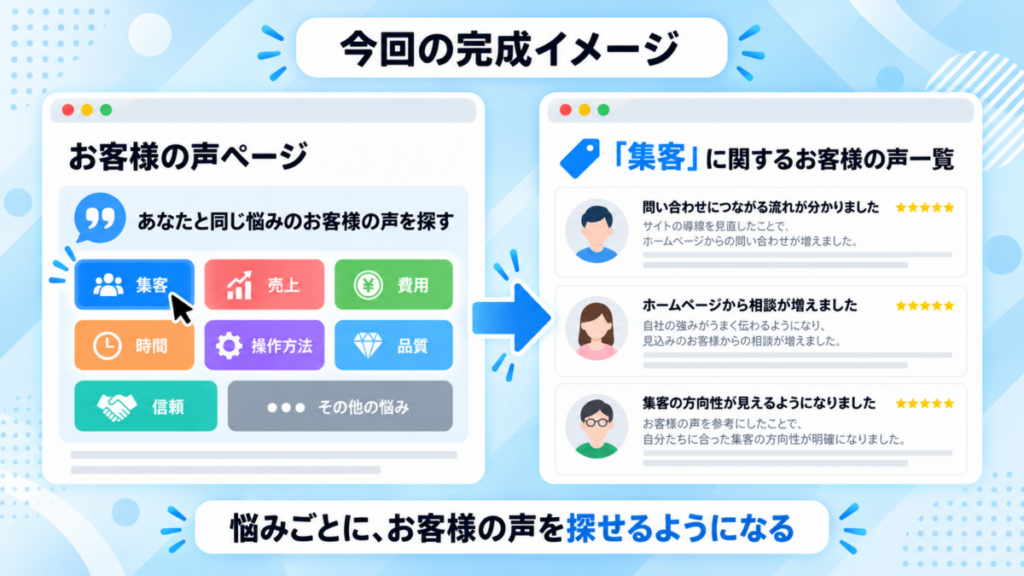
同じように「費用」をクリックすれば、費用に関するお客様の声を確認できます。
お客様の声が増えてきても、自分に近い事例を探しやすくなります。
ステップ1:第4回で付けた「悩みタグ」を使う
第4回では、Q1の「購入前の悩み」から、AIが次のようなタグを選ぶようにしました。
集客
売上
費用
時間
操作方法
品質
信頼
その他の悩み
今回は、この「購入前の悩み」のタグを使います。
第4回ではほかにも、Q4の「購入の決め手」とQ5の「購入後の変化」から、次のようなタグも付けています。
Q4「購入の決め手」
丁寧な対応
分かりやすい説明
実績
価格
対応の早さ
提案力
専門性
安心感
その他の決め手
Q5「購入後の変化」
問い合わせ改善
売上向上
時間短縮
不安解消
理解向上
品質向上
満足
その他の変化
もちろん、これらを使ってお客様の声を探せるようにすることもできます。
ただ、最初から全部を並べると、選択肢が多くなって少し分かりにくくなります。
今回は、「お客様が購入前に何で悩んでいたのか」というQ1のタグに絞って進めます。
ステップ2:WordPressの「タグごとの一覧ページ」を利用する
WordPressには、同じタグが付いている投稿だけをまとめて表示する機能が、もともと用意されています。
たとえば、「集客」というタグが付いたお客様の声が3件あったとします。
その場合、「集客」のタグページを開けば、その3件がまとめて表示されます。
特別な検索システムを新しく作らなくても、WordPressにもともとあるタグの機能が使えるということです。
第4回でタグを付けておいたことで、そのタグがそのまま「お客様の声を探すための入口」になります。
タグページを確認してみる
まず、WordPressに投稿された「お客様の声」を開いてみてください。
第4回の設定が正常に動いていれば、投稿に、
集客
分かりやすい説明
理解向上
などのタグが付いています。
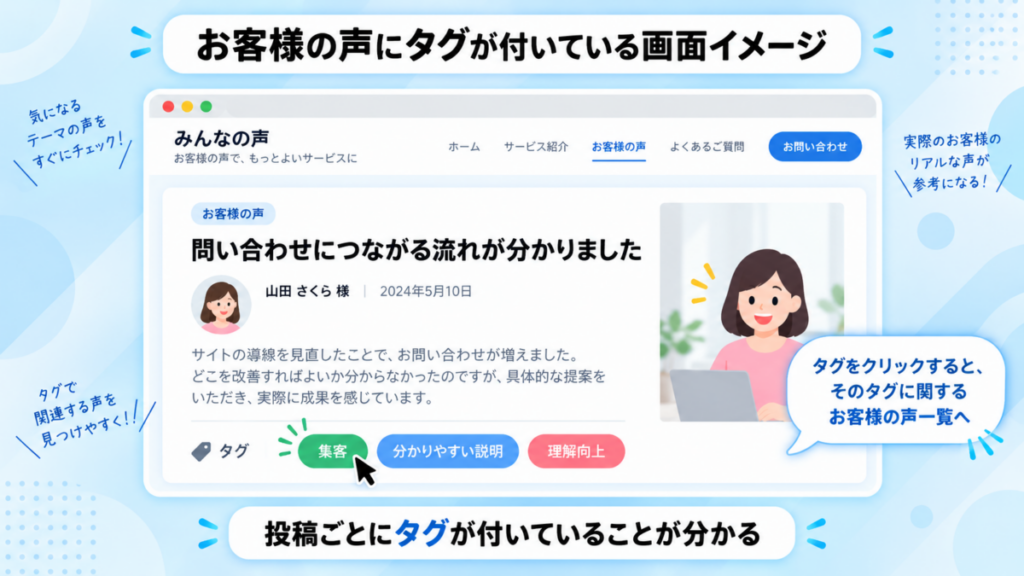
テーマによって表示方法は異なりますが、タグ名をクリックすると、そのタグが付いた投稿の一覧ページへ移動できます。
たとえば「集客」をクリックすると、「集客」のタグが付いている投稿が一覧で表示されます。
今回は、このページを使います。
ステップ3:「悩みから探す」ボタンを作る
次に、「お客様の声」のページに、悩みを選ぶためのボタンを作ります。
イメージはこんな感じです。
あなたと同じ悩みのお客様の声を探す

[集客][売上][費用][時間]
[操作方法][品質][信頼][その他の悩み]
今回は初心者向けの記事なので、難しいプログラムは使いません。
WordPressのブロックエディターにある「ボタン」を使って作ります。
まず「集客」のボタンを作ってみる
WordPressの編集画面を開きます。
「お客様の声」の一覧を掲載している固定ページがある場合は、そのページを編集します。
そこに「ボタン」ブロックを追加します。
ボタンの文字は、
集客とします。
次に、このボタンをクリックしたときのリンク先として、「集客」のタグページを設定します。
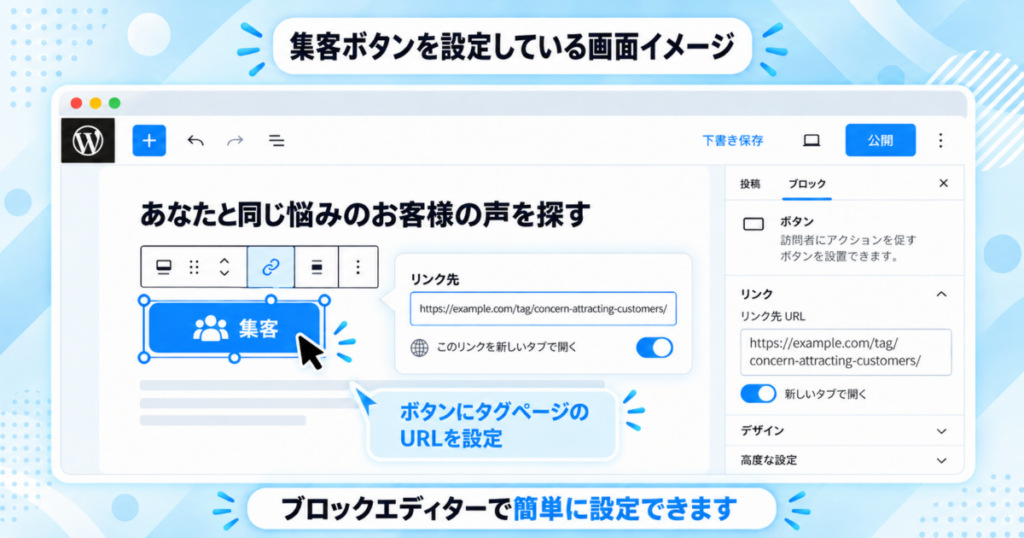
これで、
[集客]をクリックすると、「集客」に関するお客様の声一覧へ移動できるようになります。
ステップ4:ほかの悩みも同じように追加する
「集客」ができたら、ほかのタグも同じように作ります。
[集客]
[売上]
[費用]
[時間]
[操作方法]
[品質]
[信頼]
[その他の悩み]
それぞれのボタンに、それぞれのタグページへのリンクを設定します。
たとえば、
[集客]

 ↓

「集客」に関するお客様の声一覧


[費用]

 ↓

「費用」に関するお客様の声一覧


[時間]

 ↓

「時間」に関するお客様の声一覧
という形です。
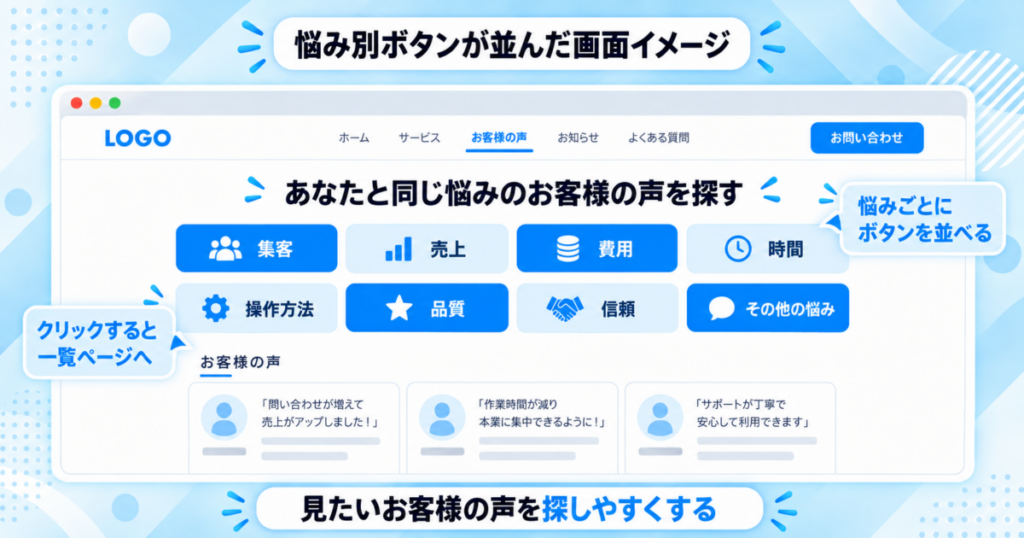
これだけでも、お客様の声をただ並べているページより、かなり探しやすくなります。
ステップ5:実際にクリックして確認する
ボタンを作ったら、実際にホームページを開いて確認してみます。
たとえば「集客」をクリックします。
そのとき、「集客」のタグが付いた投稿が表示されて、「費用」や「時間」など別のタグだけが付いた投稿は表示されない状態になっていればOKです。
同じように、
- 売上
- 費用
- 時間
- 操作方法
- 品質
- 信頼
- その他の悩み
も確認してみてください。
ステップ6:「お客様の声」専用タグとして使う
ここで一つ注意点があります。
WordPressのタグは、お客様の声だけでなく、通常のブログ記事にも付けることができます。
たとえば通常のブログ記事にも、
集客というタグを付けていたとします。
そうすると「集客」のタグページには、
お客様の声

+

通常のブログ記事
の両方が表示される場合があります。
今回の目的は、「集客で悩んでいたお客様の声」を探してもらうことなので、通常の記事が混ざると少し分かりにくくなります。
初心者の方であれば、第4回で作ったタグは、お客様の声専用のタグとして使うのが分かりやすいと思います。
たとえば、
集客
売上
費用
時間
などのタグは、お客様の声だけに使う形です。
これなら、複雑な設定をしなくても、タグページにお客様の声だけを表示しやすくなります。
お客様の声がないタグはどうする?
運用を始めたばかりのときは、
集客:5件
売上:2件
費用:1件
時間:0件
品質:0件
というように、まだお客様の声がないタグもあると思います。
その場合は、無理にすべてのボタンを表示しなくても構いません。
たとえば、
[集客][売上][費用]だけで始めても大丈夫です。
アンケート回答が増えてきたら、
[時間]
[品質]
などを追加していけばよいと思います。
最初から完成形にしようとせず、実際のお客様の声が増えるのに合わせて少しずつ増やしていく方が管理しやすいです。
見込み客は「自分と似た人の事例」を探している
今回の仕組みは、WordPressの投稿を整理するためだけのものではありません。
ここは「A4」1枚アンケートと組み合わせる意味が出るところです。
たとえば、ホームページを見ている方が、
「ホームページから問い合わせが来なくて困っている」
とします。
その方に、
お客様の声1
お客様の声2
お客様の声3
お客様の声4
お客様の声5
と順番に見てもらうより、
あなたと同じ悩みのお客様の声を探す

[集客]
という入口があった方が、自分に関係する事例を見つけやすくなります。
「集客」をクリックした先に、
「私もホームページから問い合わせが来ず悩んでいました」
というお客様の声があれば、
「自分と同じだ」
と感じてもらいやすくなります。
「A4」1枚アンケートだからできる探し方
一般的なお客様アンケートでは、
満足しました

良かったです

親切でした
といった感想だけを集めている場合もあります。
もちろん、こうした声も大切です。
ただ、それだけでは、そのお客様が購入前に何で悩んでいたのかが分かりません。
「A4」1枚アンケートでは、Q1で、
商品を買う前に、どんなことで悩んでいましたか?
ということを聞きます。
なので、
購入前の悩み
↓
タグとして整理
↓
同じ悩みを持つ見込み客が探す
という使い方ができます。
Q1で聞いた「購入前の悩み」が、そのままホームページでお客様の声を探すための入口になるわけです。
これも、「A4」1枚アンケートで集めた情報をホームページで使う一つの方法だと思います。
今回できたこと
第4回から今回までをまとめると、こんな流れです。
「A4」1枚アンケートを集める
↓
AIが回答内容を分類する
↓
悩みごとのタグを付ける
↓
タグ別の一覧ページを使う
↓
「悩みから探す」ボタンを設置する
↓
見込み客が自分に近いお客様の声を探せる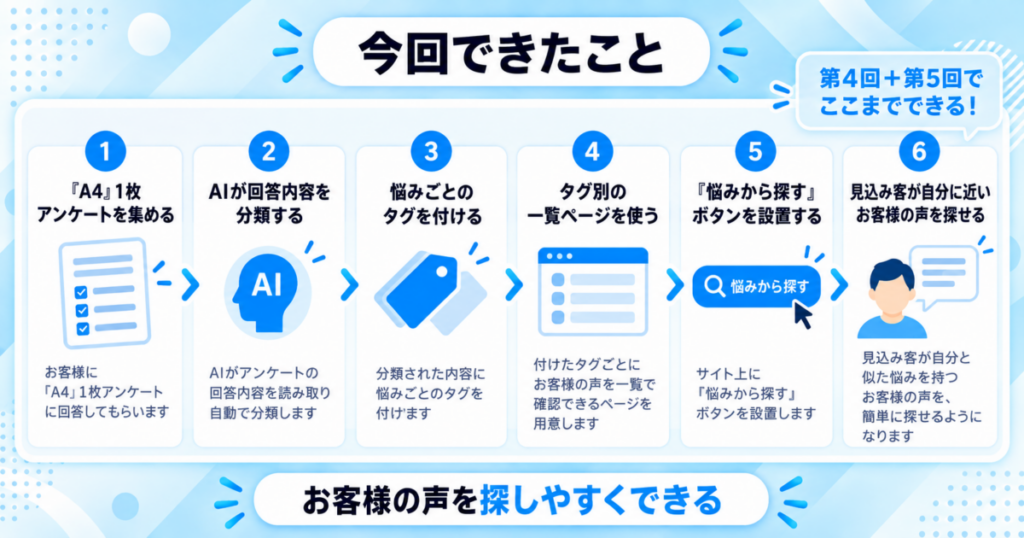
第4回では、お客様の声を整理しました。
今回は、その整理した情報を使って、お客様自身に必要な声を探してもらえるようにしました。
タグは付けることより、使うことが大切
タグというと、「投稿を整理するためのもの」というイメージが強いかもしれません。
もちろん、それも一つの使い方です。
今回のように使えば、タグはお客様を必要な情報へ案内する入口にもなります。
たとえば、
集客で悩んでいる人
↓
「集客」をクリック
↓
同じ悩みだったお客様の声を見る
という流れをホームページの中に作れます。
せっかく第4回でAIを使って自動的にタグを付ける仕組みを作ったので、そのタグをホームページを見る方にも使ってもらいましょう。
まとめ
今回は、第4回で付けたタグを使って、悩み別に「お客様の声」を探せるWordPress一覧ページを作る方法をご紹介しました。
新しく複雑なシステムを作るわけではなく、WordPressにもともとあるタグの機能を使って、
- 集客
- 売上
- 費用
- 時間
などの悩みごとに、お客様の声を探せるようにします。
「A4」1枚アンケートでは、Q1で購入前の悩みを聞いています。
その回答をタグとして整理しておけば、見込み客が自分と似た悩みを持っていた人のお客様の声を探せるようになります。
お客様の声は、数が増えることも大切ですが、増えてきたら「どう探してもらうか」も考えたいところです。
ただ一覧に並べるだけではなく、
「自分と同じ悩みを持っていた人はいるかな?」
という視点で探してもらえるようにしておくと、お客様の声を使いやすくなると思います。
次回予告
次回は、今回の「探してもらう」という方法から、もう一歩進めて、
「商品・サービスページに関連する『お客様の声』を自動表示する方法」
をご紹介する予定です。
たとえば、集客に関するサービスページには「集客」で悩んでいたお客様の声を表示するなど、見ているページに合ったお客様の声を自動で出す仕組みへ進めていきます。
自分では設定が難しい方は、設定のお手伝いも可能です。お気軽にご相談ください。
※ご案内※
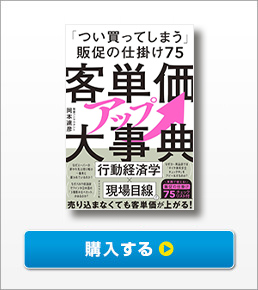
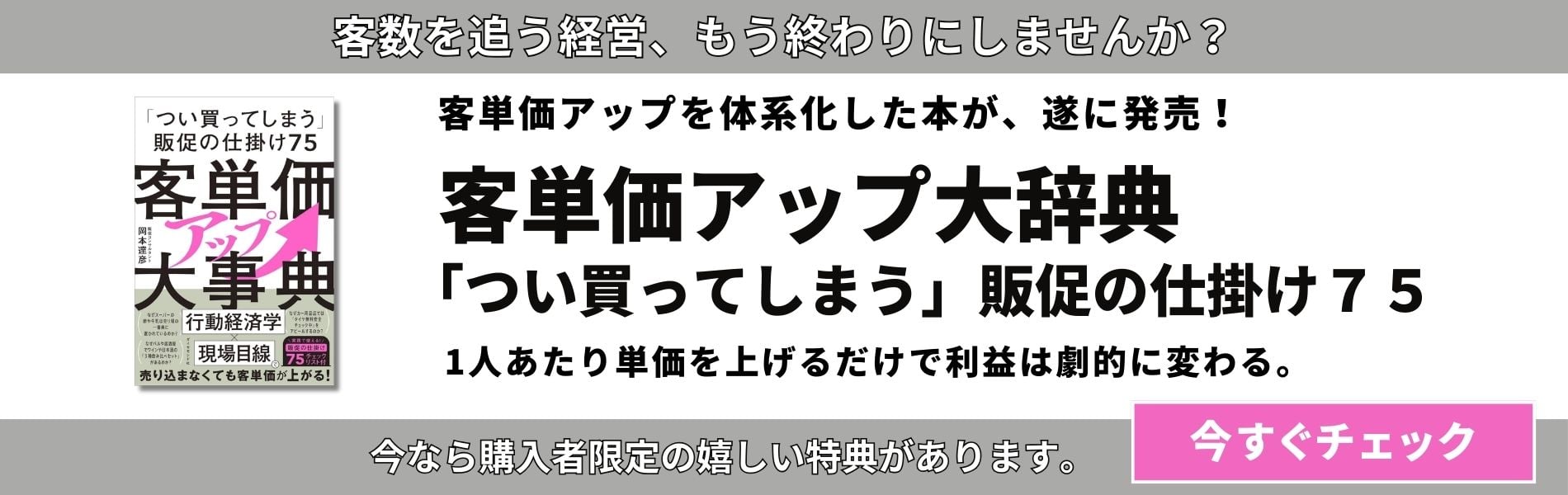
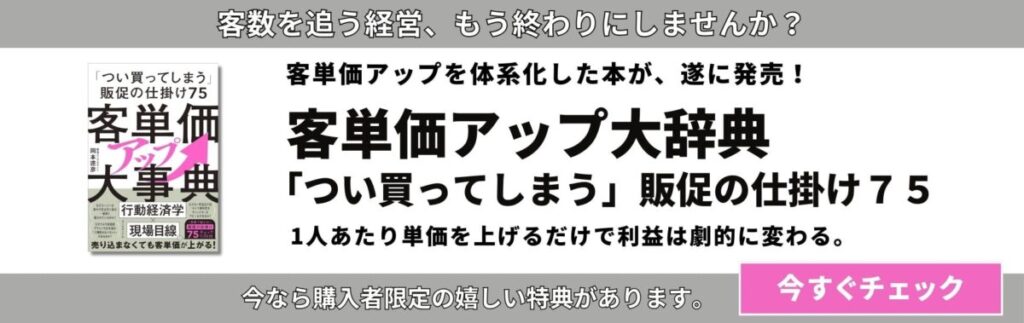
◆新刊発売記念|客単価アップ大事典「つい買ってしまう」販促の仕掛け75|限定プレゼント
◆毎月 販促成功事例が届くメルマガ
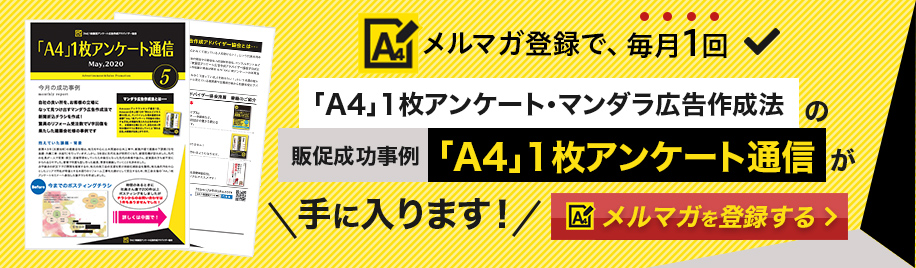
📮 メルマガ登録で「A4」1枚アンケート通信が毎月届きます!
ブログを読んで「もっと事例を知りたい」「他の人はどう広告に活かしてるの?」と思った方へ。
メルマガに登録すると、毎月1回【成功事例】をまとめた
『「A4」1枚アンケート通信』があなたの元に届きます📩
登録は無料です♪ぜひお気軽にご登録ください😊






 浅野 雅義
浅野 雅義  振本 一
振本 一  比嘉 正敏
比嘉 正敏  金子 綾
金子 綾  神南 臣之輔
  小宮 康義
小宮 康義  桑原 聖志
桑原 聖志  大見 和志
大見 和志  大澤 正
大澤 正  佐々木 こづえ
  寺戸 守
寺戸 守  豊平 尚哉
豊平 尚哉  綿井 彩織
綿井 彩織  佐々木 渉
佐々木 渉  山田 修史
山田 修史