投稿日:2026.05.05

「A4」1枚アンケート広告作成アドバイザー東京支部の比嘉と申します。
普段はホームページ制作やシステム制作などを行ってます。
中でも、WordPressを使ったホームページ構築や、販促のシステム構築などを得意としており、当「A4」1枚販促アンケート広告作成アドバイザー協会の方でも「販促アンケートPOP自動作成システム」や「オンライン広告原稿作成システム」なども制作させて頂いてます。
WordPress内で完結:Contact Form 7+EasyLink Automations
はじめに
「A4」1枚アンケートのQ5(実際に購入してみていかがでしたか?)は、そのまま「お客様の声」として使える、とても大切な文章です。
ですが、毎回手作業でコピーして、WordPressに投稿するのは大変です。
そこで今回は、Contact Form 7で送信されたアンケートのQ5を、WordPressの投稿として自動で追加する方法をご紹介します。
しかも、今回使うプラグインは無料です。
第1回なので、まずはシンプルに
「Q5の内容だけを、そのまま投稿本文にする」
ところまでを目標にします。
この記事でできること
この記事の手順通りに設定すると、次のようになります。
- Contact Form 7でアンケートを送信
- EasyLink Automationsが自動で動く
- WordPressに新しい投稿が作られる
- 投稿タイトルは「お客様の声:掲載名様」になる
- 投稿本文にはQ5の回答だけが入る
- 投稿カテゴリーは「お客様の声」になる
つまり、フォームを送るだけで「お客様の声」が自動で増えていきます。
使うプラグイン
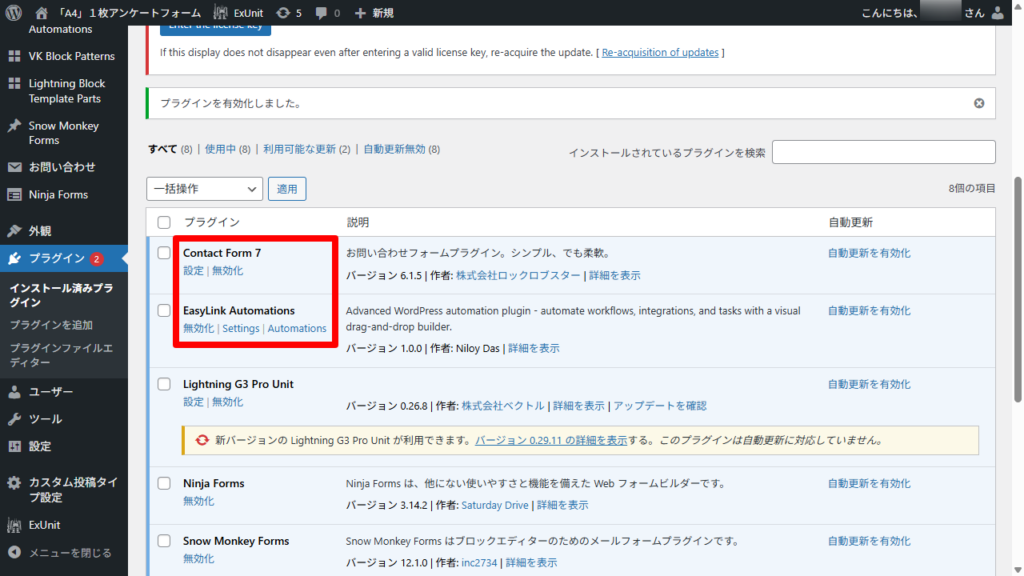
今回使うプラグインは次の2つです。
- Contact Form 7
- EasyLink Automations
ステップ1:「お客様の声」カテゴリーを作る
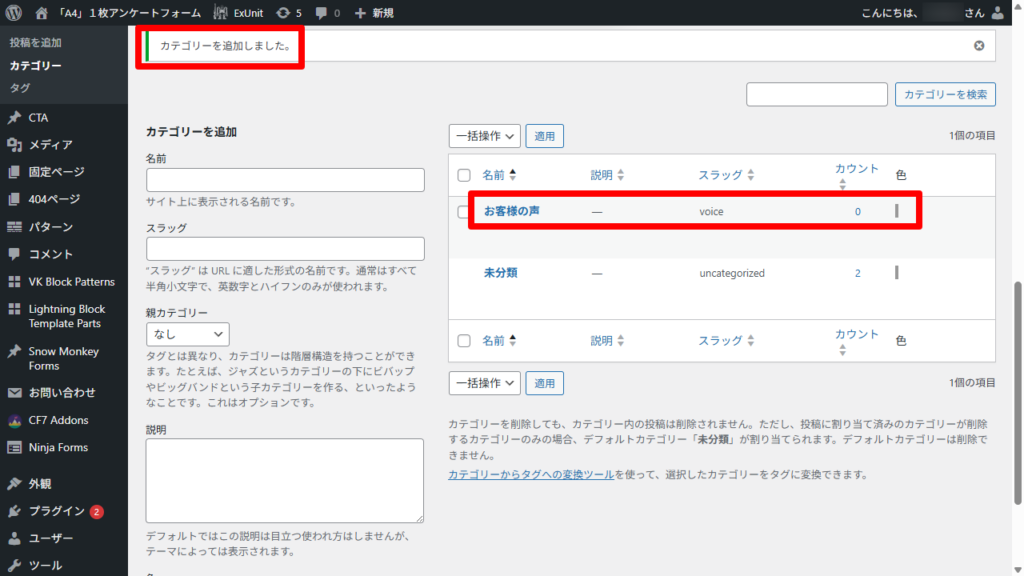
まずは、自動投稿された記事をまとめるためのカテゴリーを作ります。
WordPress管理画面から、
投稿 → カテゴリー
を開きます。
そこで、新しいカテゴリーとして
お客様の声
を追加します。
今回のスクショでは、スラッグは voice になっています。
ステップ2:Contact Form 7でアンケートフォームを作る
次に、Contact Form 7でアンケートフォームを作ります。
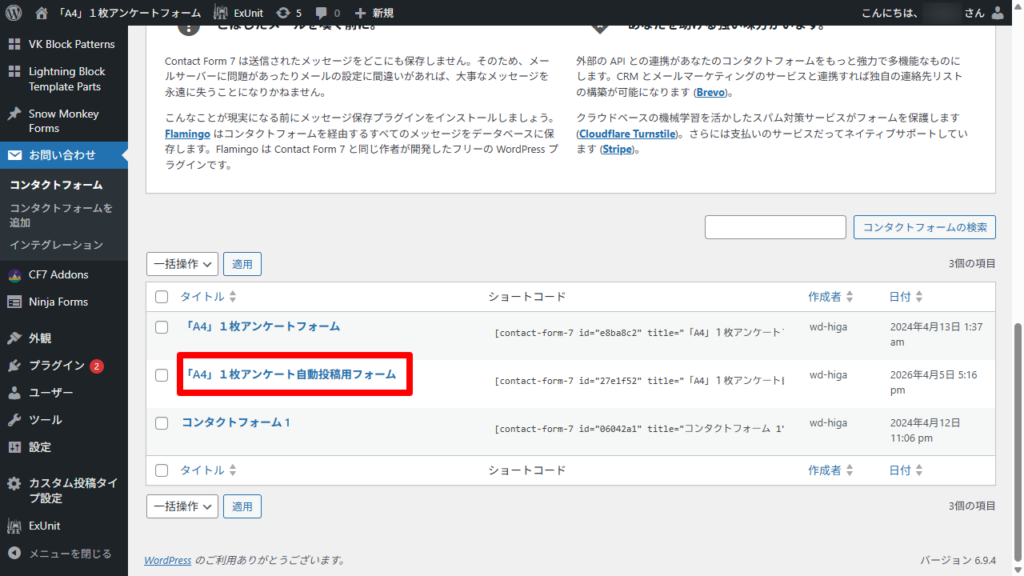
WordPress管理画面から、
お問い合わせ → コンタクトフォーム
を開きます。
今回は、スクショでは
「A4」1枚アンケート自動投稿用フォーム
というフォームを使っています。
ステップ3:フォームの内容を作る
フォームには、A4アンケートのQ1〜Q5を入れます。
ただし、今回WordPressの投稿本文に使うのは Q5だけです。
そのため、Q1〜Q4はフォーム内にあっても、投稿には使いません。
また、投稿タイトルに使うため、掲載名も入れておきます。
今回の設定では、掲載名のフォームタグ名は次のようにします。
your-display_nameQ5のフォームタグ名は次のようにします。
q5この2つの名前が、あとでEasyLink Automationsの設定で大切になります。
Contact Form 7のフォーム例
下記は、今回使うフォームの例です。
すでにフォームを作っている方は、最低限
- 掲載名:
your-display_name - Q5:
q5
になっているか確認してください。
<p style="font-size:32px; font-weight:700; text-align:center;">あなたの声をお聞かせください</p>

<p>弊社ではより一層、皆様のご期待に応えていきたいと考えております。あなた様のご意見をお聞かせいただき、今後の活動に反映したいと考えております。良かったこと、嬉しかったこと、どのような些細なことでも結構です。率直なご意見・ご感想をお聞かせください。</p>

<label><span style="font-size:24px; font-weight:700;">Q1. 当社と契約される前は、どんなことでお悩みでしたか?</span>
[textarea q1]</label>

<label><span style="font-size:24px; font-weight:700;">Q2. どうやって当社を知りましたか?</span>
[textarea q2]</label>

<label><span style="font-size:24px; font-weight:700;">Q3. 当社を知ってすぐに来社されましたか?されなかった方は、どのような不安がありましたか?</span>
[textarea q3]</label>

<label><span style="font-size:24px; font-weight:700;">Q4. 他にも似たような会社があったにもかかわらず、何(どの部分)が決め手となって当社と契約されたのですか?</span>
[textarea q4]</label>

<label><span style="font-size:24px; font-weight:700;">Q5. 実際に工事を行ってみていかがですか?率直なご感想をお聞かせください。</span>
[textarea q5]</label>

<p><span style="font-size:24px; font-weight:700;">上記のお声についてお願いがあります。インターネットや印刷物などにあなたの声を掲載させていただきたいと考えております。つきましては掲載時の表示名をご記入ください。(本名・イニシャル・ニックネームなど)</span><br>
[text* your-display_name maxlength:12]</p>

<label><span style="font-size:24px; font-weight:700;">お名前</span>
[text* your-name autocomplete:name]</label>

<label><span style="font-size:24px; font-weight:700;">貴社名</span>
[text* your-company_name]</label>

<label><span style="font-size:24px; font-weight:700;">メールアドレス</span>
[email* your-email autocomplete:email]</label>

[submit "送信"]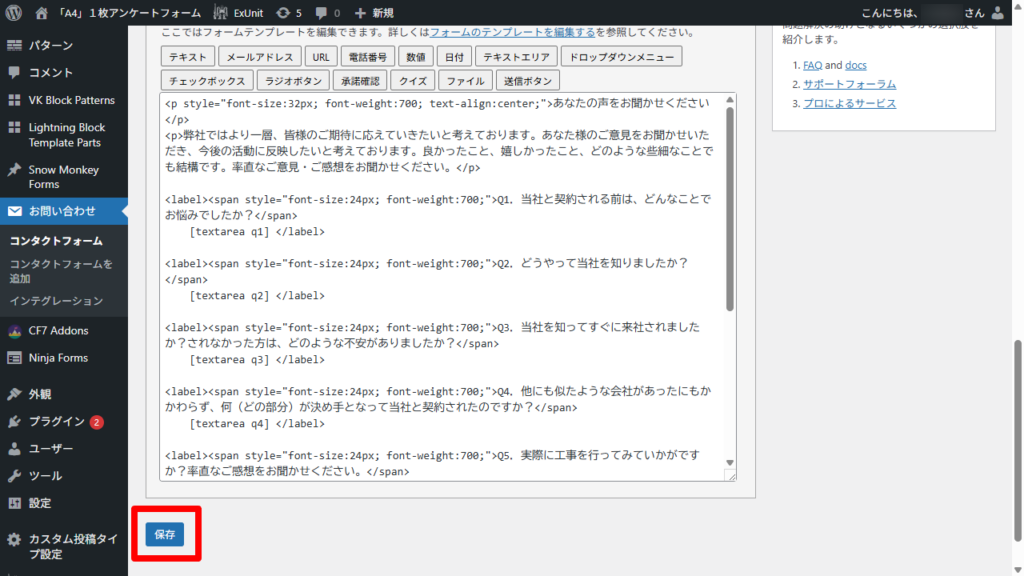
ステップ4:EasyLink Automationsで自動化を作る
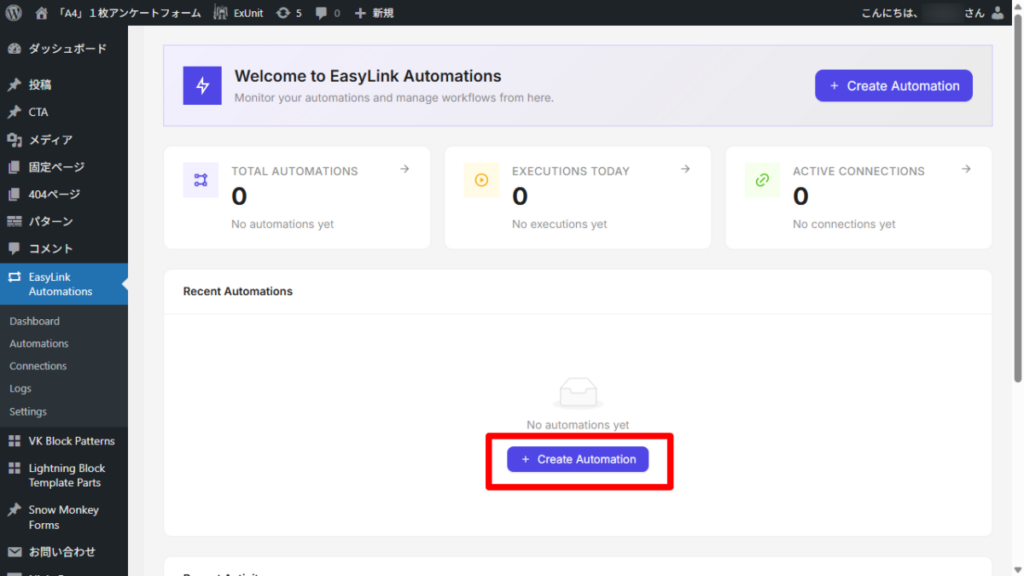
次に、EasyLink Automationsで自動投稿の設定をします。
WordPress管理画面の左メニューから、
EasyLink Automations → Dashboard
を開きます。
画面にある
Create Automation
をクリックします。
ステップ5:Triggerを選ぶ
まずは「何が起きたら自動化を動かすか」を決めます。
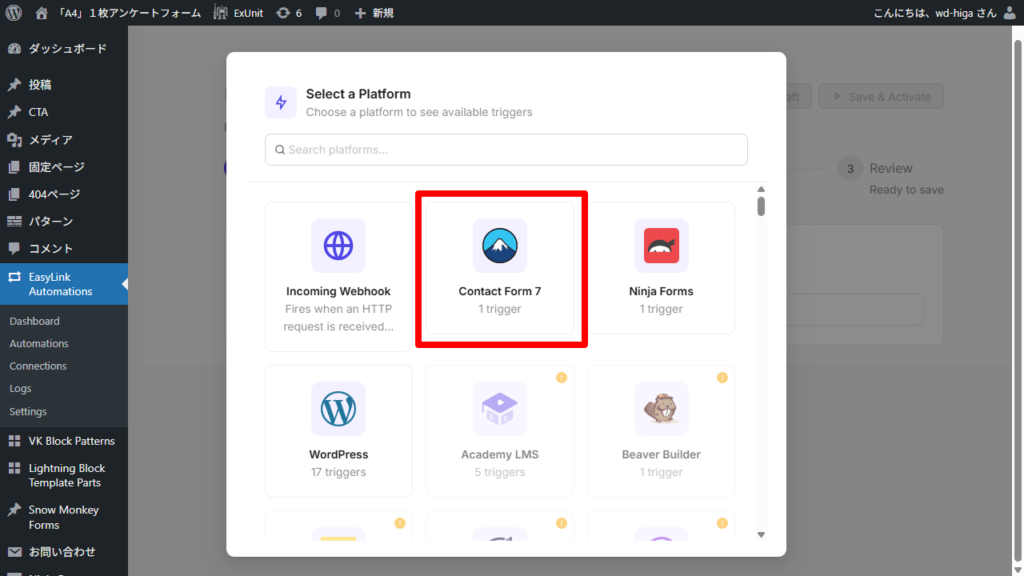
今回は、Contact Form 7のフォームが送信されたら動かしたいので、TriggerにContact Form 7を選びます。
表示された画面で、
Contact Form 7
をクリックします。
ステップ6:「Form Submitted」を選ぶ
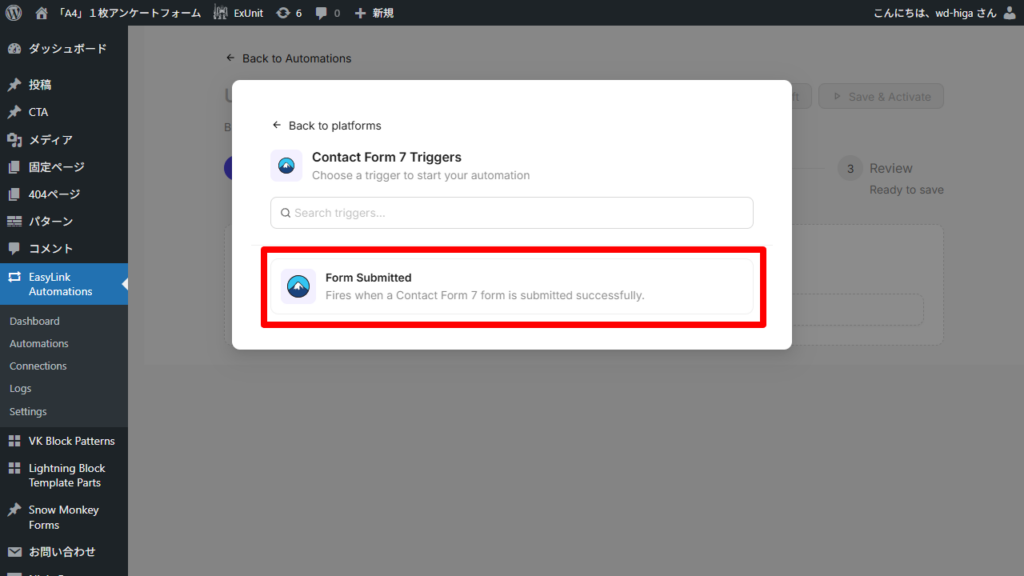
次に、Contact Form 7の中で、どの動きをきっかけにするかを選びます。
ここでは、
Form Submitted
を選びます。
これは「フォームが送信されたら」という意味です。
ステップ7:対象フォームを選ぶ
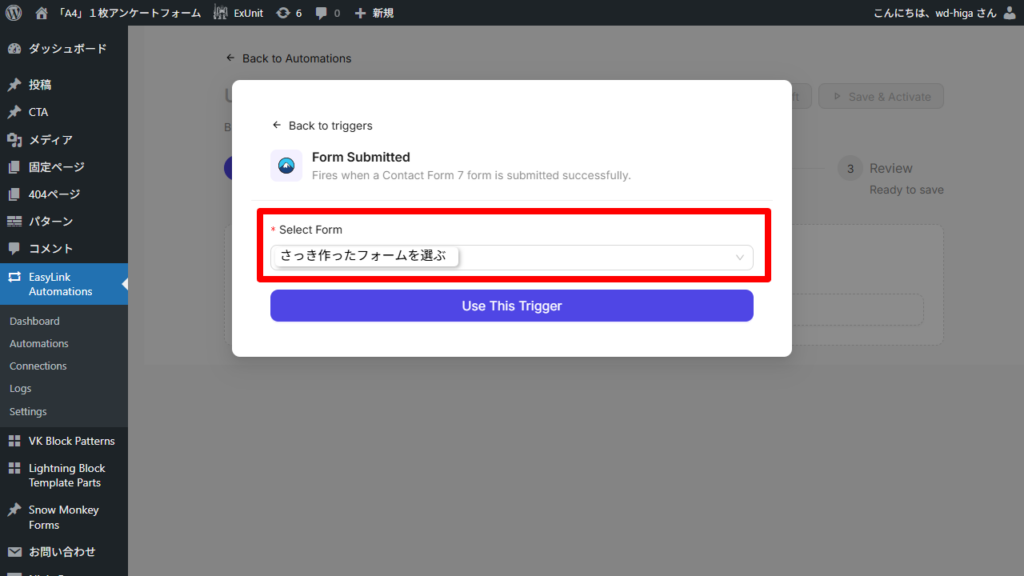
次に、どのフォームが送信されたときに動かすかを選びます。
Select Form
のところで、先ほど作ったフォームを選びます。
今回は、
「A4」1枚アンケート自動投稿用フォーム
を選びます。
選んだら、
Use This Trigger
をクリックします。
ステップ8:Actionを追加する
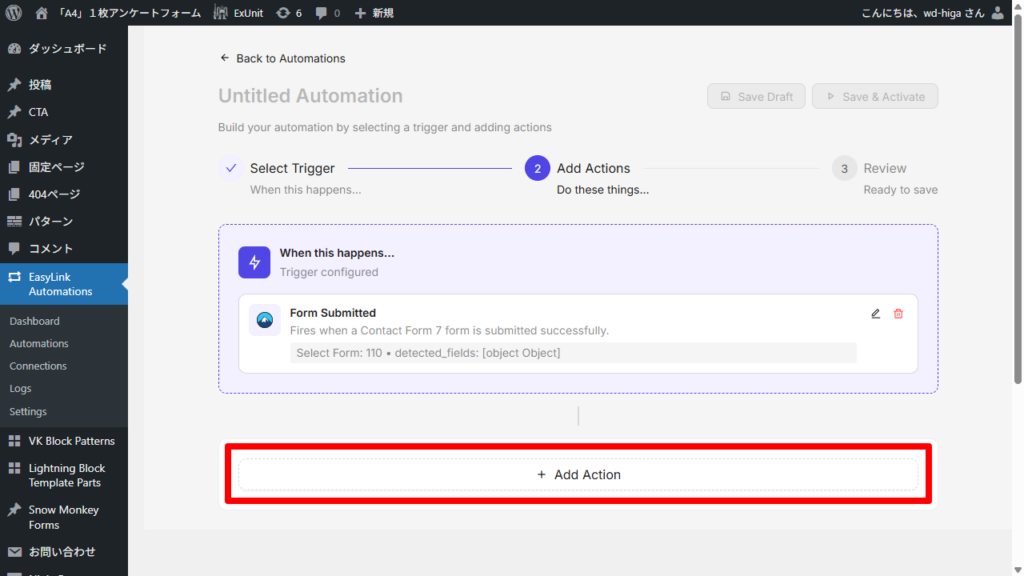
Triggerの設定が終わったら、次は「何をするか」を決めます。
画面中央の
Add Action
をクリックします。
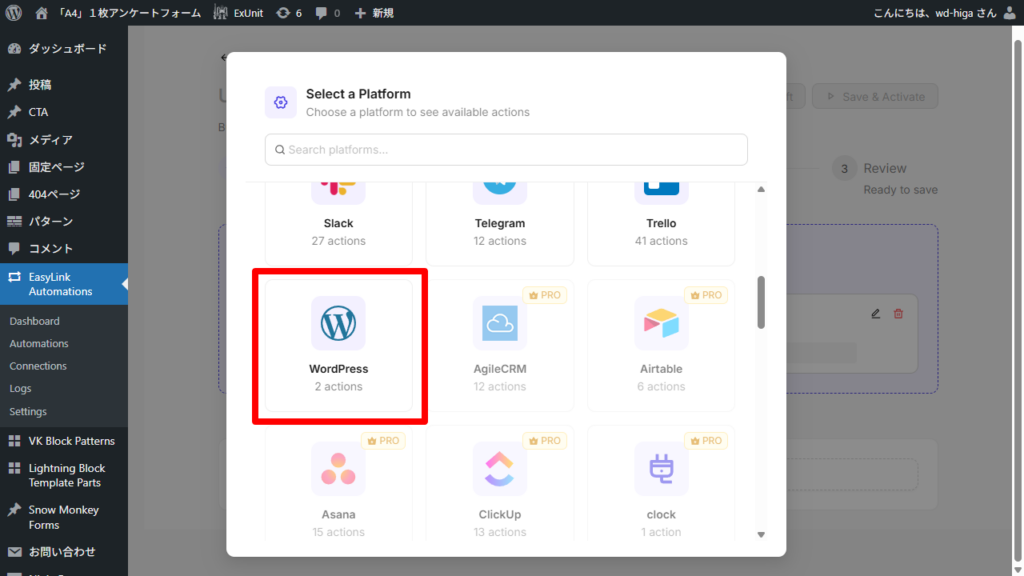
ステップ9:ActionでWordPressを選ぶ
次に、どのサービスに対して動かすかを選びます。
今回はWordPressに投稿を作るので、
WordPress
を選びます。
ステップ10:「Create Post」を選ぶ
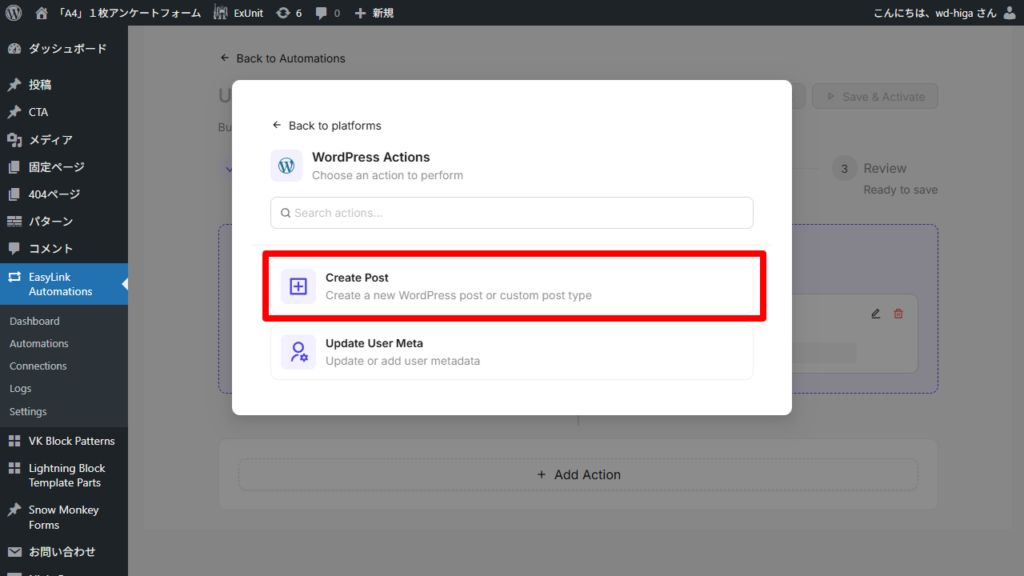
WordPressのAction一覧が出てきます。
ここでは、
Create Post
を選びます。
これは「新しい投稿を作る」という意味です。
ステップ11:Create Postの中身を設定する
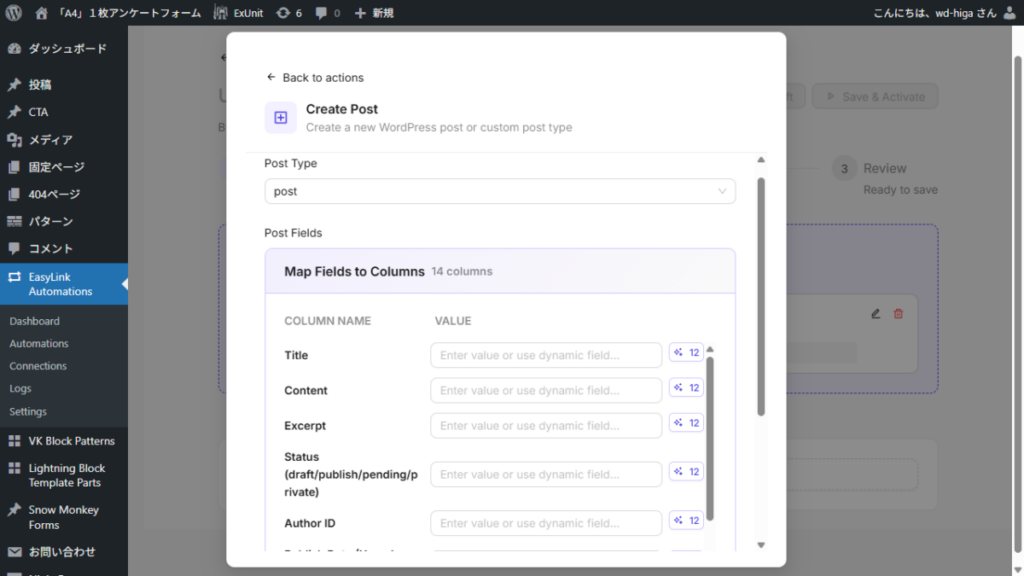
ここが一番大切なところです。
Create Postの画面では、WordPressの投稿に入れる内容を設定します。
まず、Post Typeは
postにします。
これは、通常の「投稿」を作るという意味です。
ステップ12:Titleを設定する
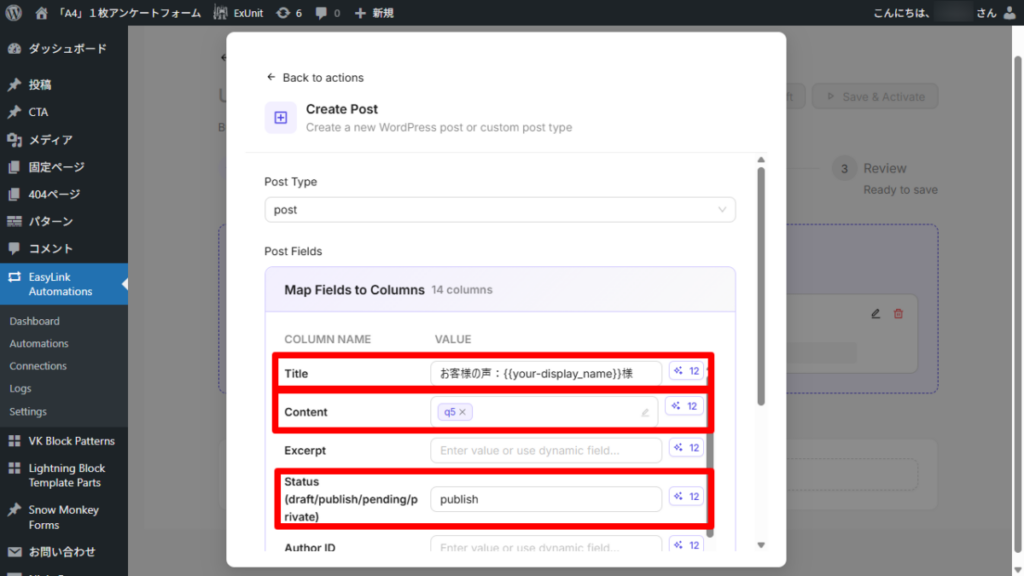
次に、投稿タイトルを設定します。
Title の欄に、次のように入れます。
お客様の声:{{your-display_name}}様{{your-display_name}} は、Contact Form 7で入力された「掲載名」です。
たとえば、掲載名に「K.S」と入力された場合、投稿タイトルは次のようになります。
お客様の声:K.S様掲載名に「さくら」と入力された場合は、
お客様の声:さくら様となります。
ステップ13:Contentを設定する
次に、投稿本文を設定します。
Content の欄には、Q5を入れます。
EasyLink Automationsの差し込みボタンから、q5 を選びます。
画面では、Content欄に q5 のタグが入っていればOKです。
これで、投稿本文にはQ5の回答だけが入ります。
ステップ14:Statusを設定する
次に、投稿の状態を設定します。
Status の欄には、次のように入れます。
publishこれは、フォームが送信されたらすぐに公開するという意味です。
ステップ15:カテゴリーを設定する
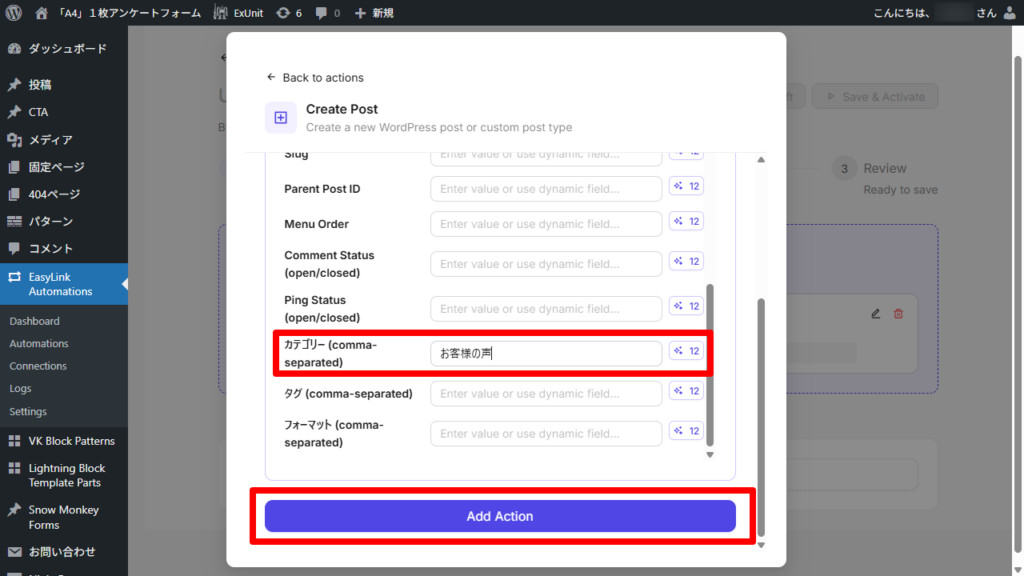
少し下へスクロールすると、
カテゴリー(comma-separated)
という欄があります。
ここには、先ほど作ったカテゴリー名を入れます。
お客様の声今回のスクショでは、カテゴリー名として「お客様の声」を入力しています。
もしうまくカテゴリーに入らない場合は、スラッグの
voiceでも試してみてください。
ステップ16:Add Actionをクリックする
設定ができたら、下にある
Add Action
をクリックします。
これで、WordPressに投稿を作るActionが追加されます。
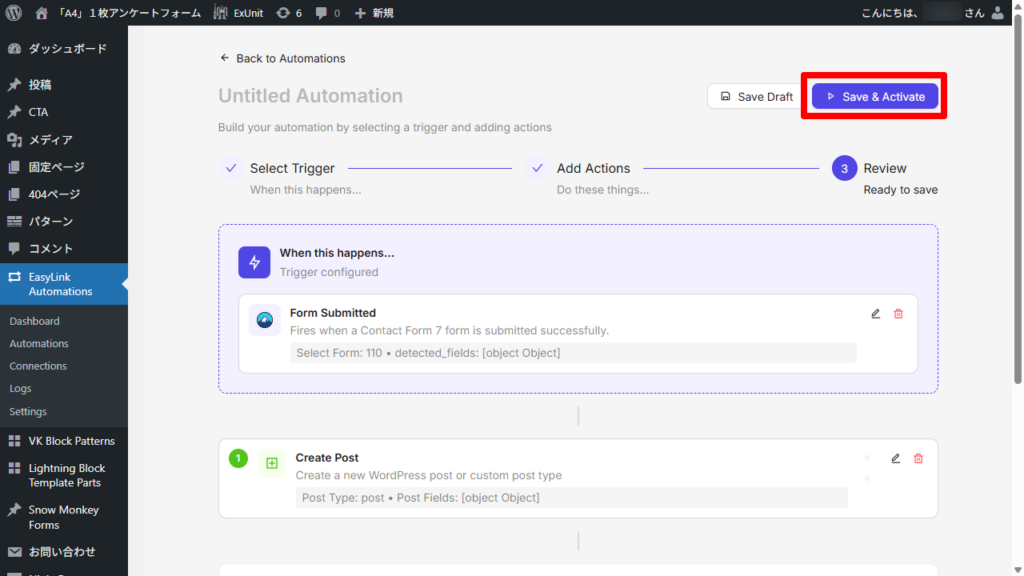
ステップ17:Save & Activateをクリックする
最後に、右上の
Save & Activate
をクリックします。
これで自動化が保存され、動く状態になります。
ステップ18:Automations一覧で確認する
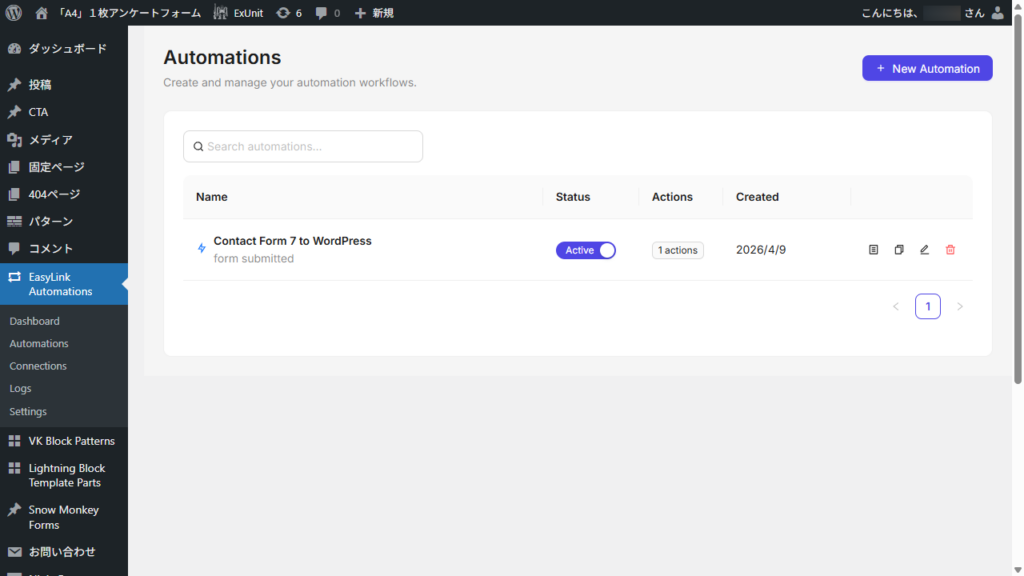
保存が終わると、Automations一覧に戻ります。
ここで、作った自動化が表示されていて、Statusが Active になっていればOKです。
今回のスクショでは、
Contact Form 7 to WordPress
という名前で、自動化がActiveになっています。
ステップ19:テスト送信する
ここまでできたら、実際にフォームからテスト送信してみます。
確認するところは次の5つです。
- WordPressの投稿一覧に新しい投稿が増えているか
- 投稿タイトルが「お客様の声:掲載名様」になっているか
- 投稿本文にQ5だけが入っているか
- カテゴリーが「お客様の声」になっているか
- 投稿が公開されているか
ここまで確認できれば成功です。
よくあるつまずき
投稿が作られない場合
EasyLink AutomationsのAutomations一覧を見て、Statusが Active になっているか確認してください。
Activeになっていない場合は、自動化が動きません。
投稿本文が空になる場合
Create Postの Content に、q5 が入っているか確認してください。
Q5ではなく別の項目を選ぶと、思った内容が入りません。
タイトルに掲載名が入らない場合
Title欄に
{{your-display_name}}が入っているか確認してください。
Contact Form 7側のフォームタグ名も
your-display_nameになっている必要があります。
カテゴリーに入らない場合
カテゴリー欄に
お客様の声を入れているか確認してください。
それでも入らない場合は、
voiceを試してみてください。
まとめ
今回は、無料プラグインを使って、Contact Form 7の送信内容からWordPress投稿を自動で作る方法を紹介しました。
今回のポイントは次の通りです。
- Contact Form 7でA4アンケートフォームを作る
- EasyLink Automationsで自動化を作る
- Triggerは「Contact Form 7 → Form Submitted」
- Actionは「WordPress → Create Post」
- Titleは「お客様の声:掲載名様」
- ContentはQ5だけ
- Statusはpublish
- カテゴリーは「お客様の声」
まずはこの形で、Q5を「お客様の声」として自動投稿できるようになります。
今回紹介した設定を自分で行うのが不安な方は、設定のお手伝いも可能です。
こちらのお問い合わせフォームよりお気軽にご相談ください。
次回予告
次回は、Googleフォームを使った方法を紹介します。
Googleフォームを使うと、あとから投稿内容をより自由に作りやすくなります。
第2回では、まず
Googleフォームの作り方と、かんたんな自動投稿
を扱います。
そして第3回では、投稿タイトルや本文をもっと見やすく整える方法を扱います。
※ご案内※
◆毎月 販促成功事例が届くメルマガ
📮 メルマガ登録で「A4」1枚アンケート通信が毎月届きます!
ブログを読んで「もっと事例を知りたい」「他の人はどう広告に活かしてるの?」と思った方へ。
メルマガに登録すると、毎月1回【成功事例】をまとめた
『「A4」1枚アンケート通信』があなたの元に届きます📩
登録は無料です♪ぜひお気軽にご登録ください😊






 浅野 雅義
浅野 雅義  振本 一
振本 一  比嘉 正敏
比嘉 正敏  金子 綾
金子 綾  神南 臣之輔
  小宮 康義
小宮 康義  桑原 聖志
桑原 聖志  大見 和志
大見 和志  大澤 正
大澤 正  佐々木 こづえ
  寺戸 守
寺戸 守  豊平 尚哉
豊平 尚哉  綿井 彩織
綿井 彩織  佐々木 渉
佐々木 渉  山田 修史
山田 修史