投稿日:2026.06.05
「A4」1枚アンケート広告作成アドバイザー東京支部の比嘉と申します。
普段はホームページ制作やシステム制作などを行ってます。
中でも、WordPressを使ったホームページ構築や、販促のシステム構築などを得意としており、当「A4」1枚販促アンケート広告作成アドバイザー協会の方でも「販促アンケートPOP自動作成システム」や「オンライン広告原稿作成システム」なども制作させて頂いてます。
はじめに
前回は、Contact Form 7とEasyLink Automationsを使って、WordPressの中だけで「お客様の声」を自動投稿する方法を紹介しました。
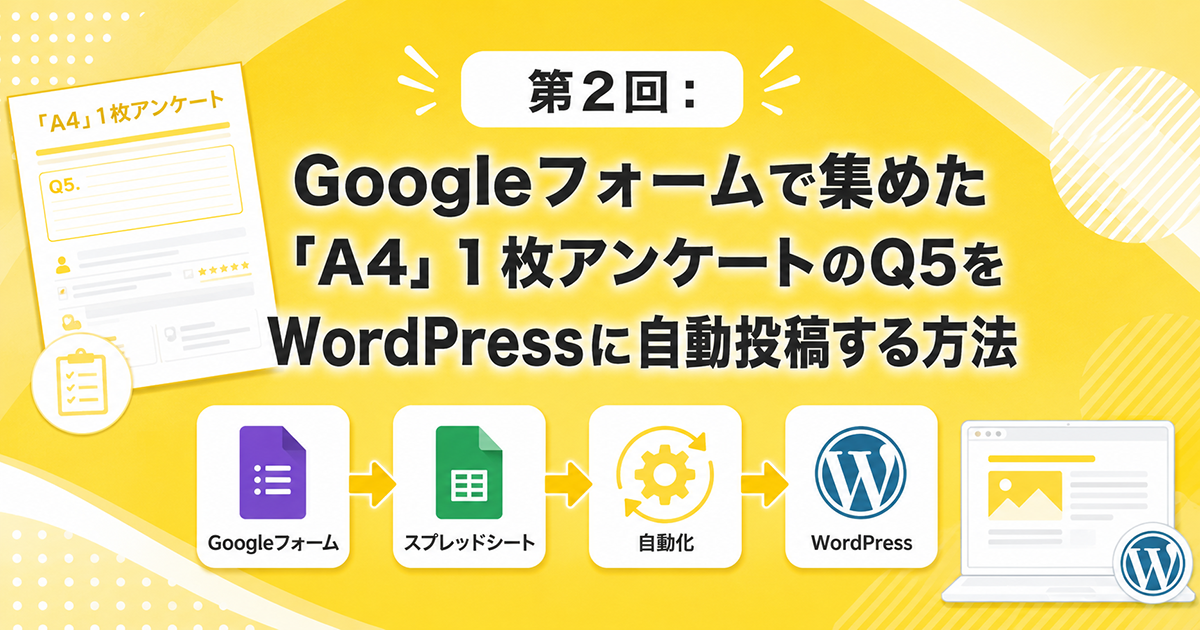
今回はその続きとして、Googleフォームで集めた「A4」1枚アンケートの回答を、WordPressへ自動投稿する方法を紹介します。
今回は、初めての方でも取り組みやすいように、
Q5の回答だけをWordPressの投稿本文に入れる
というシンプルな方法で進めます。
第3回では、この仕組みを使って、AIを活用しながら投稿タイトルや本文をもっと見やすく整えていきます。
今回できるようになること
この記事の手順通りに進めると、次のことができるようになります。
- Googleフォームで「A4」1枚アンケートを作る
- 回答をGoogleスプレッドシートに保存する
- GoogleスプレッドシートからWordPressへ自動投稿する
- 投稿タイトルは「お客様の声:掲載名様」にする
- 投稿本文にはQ5の回答だけを入れる
- Googleフォーム経由の自動投稿の基本が分かる
第1回との違い
第1回では、Contact Form 7で作ったフォームから、そのままWordPressに投稿を作成しました。
これは、WordPressの中だけで完結するので、最初の自動投稿としては分かりやすい方法です。
一方で、今回の方法では、Googleフォームで受け取った回答を、いったんGoogleスプレッドシートに保存します。
そして、そのスプレッドシートの内容を使って、WordPressへ投稿します。
そのため、第1回よりも少し手順は増えますが、回答が一覧表として残るので、あとから内容を見返したり、必要な項目だけを取り出したりしやすくなります。
今回の記事では、まずその基本として、スプレッドシートに保存された「掲載名」と「Q5」を使い、WordPressに簡易的な「お客様の声」投稿を作成していきます。
今回の全体の流れ
今回の流れは、次の通りです。
Googleフォーム
↓
Googleスプレッドシート
↓
Google Apps Script
↓
WordPress
↓
「お客様の声」投稿を作成
少し難しそうに見えるかもしれません。
でも、やることは順番に分けるとシンプルです。
- Googleフォームを作る
- 回答先のスプレッドシートを作る
- WordPressでアプリケーションパスワードを作る
- Google Apps Scriptにコードを入れる
- フォーム送信時に自動で動くようにする
- テストする
この順番で進めていきます。
使うもの
今回使うものは次の通りです。
- Googleフォーム
- Googleスプレッドシート
- Google Apps Script
- WordPress
- WordPressのアプリケーションパスワード
Google Apps Scriptとは、Googleスプレッドシートなどで使える簡単なプログラムです。
今回は、このGoogle Apps Scriptを使って、Googleフォームの回答をWordPressへ送ります。
ステップ1:Googleフォームを作る
まずは、「A4」1枚アンケート用のGoogleフォームを作ります。
Googleフォームで「A4」1枚アンケートを作成する基本的な方法は、以前の記事で詳しく紹介しています。
Googleフォームの作り方が分からない方は、まずはこちらの記事をご覧ください。
▼無料で使えるWEBアンケート作成ツール〖Googleフォーム〗で「A4」1枚アンケートを作成する方法
https://a4kikaku.com/blog/hansoku20220406/
また、今回使用する「A4」1枚アンケートの質問項目については、第1回の記事で紹介したフォーム内容を使います。
▼第1回:完全無料!「A4」1枚アンケートのQ5を「お客様の声」として自動で投稿する方法
https://a4kikaku.com/blog/hansoku20260505/
ただし、今回の記事ではGoogleフォームからWordPressへ自動投稿するため、次の2つの質問名がとても大切になります。
- 掲載名
- Q5
「掲載名」は、WordPress投稿のタイトルに使います。
「Q5」は、WordPress投稿の本文に使います。
たとえば、掲載名に「K.S」と入力された場合、WordPressの投稿タイトルは次のようになります。
お客様の声:K.S様
また、掲載名に「さくら」と入力された場合は、次のようになります。
お客様の声:さくら様
そして、Q5に入力された回答が、そのままWordPress投稿の本文になります。
Q1〜Q4もGoogleフォームには入れておきますが、第2回ではまだ投稿には使いません。
Q1〜Q4は、第3回でAIを活用して投稿内容をカスタマイズするときに活用していきます。
なお、Googleフォーム側の質問名を変更した場合は、後ほど紹介するGoogle Apps Scriptのコード内にある
namedValues['掲載名']
や
namedValues['Q5']
の部分も、同じ名前に変更してください。
ステップ2:回答先のスプレッドシートを作る
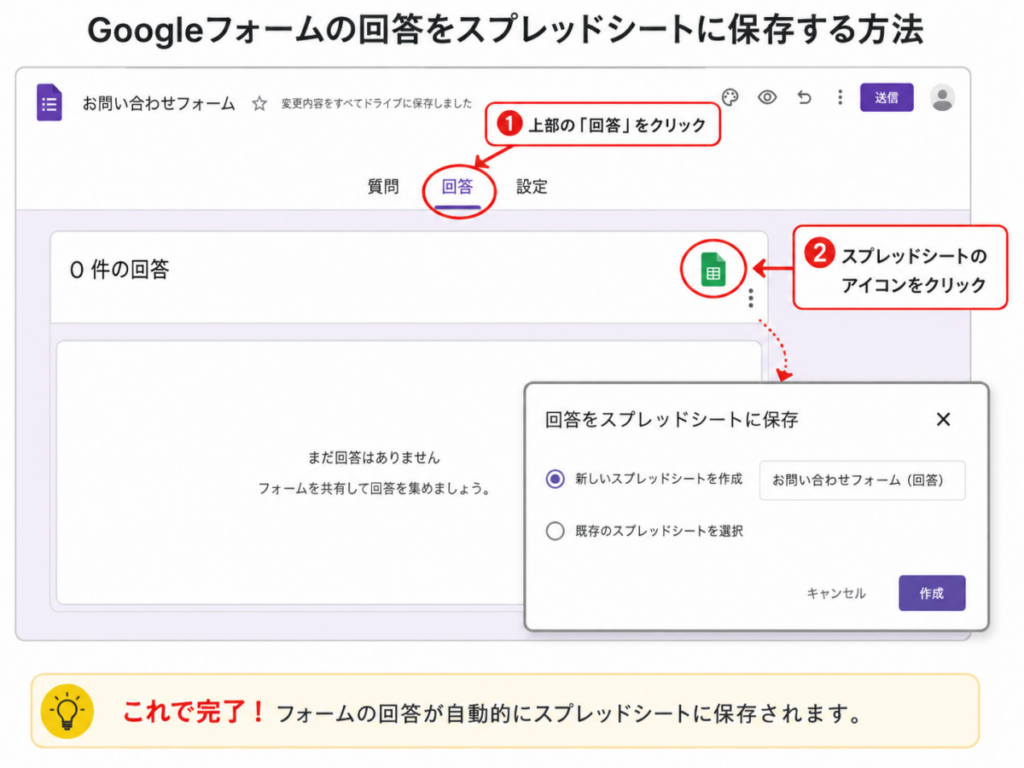
Googleフォームを作ったら、回答先のスプレッドシートを作ります。
Googleフォームの画面で、
回答 → スプレッドシートのアイコン
をクリックします。
すると、Googleフォームの回答が入るスプレッドシートが作られます。
このスプレッドシートが、GoogleフォームとWordPressをつなぐ場所になります。
ステップ3:WordPress側に「お客様の声」カテゴリーを用意する
次に、WordPress側の「お客様の声」カテゴリーを作成します。
第1回の記事で、すでに「お客様の声」カテゴリーを作っている方は、そのまま使って大丈夫です。
まだ作っていない方は、第1回の記事でカテゴリーの作り方を紹介していますので、先に作成しておいてください。
▼第1回:完全無料!「A4」1枚アンケートのQ5を「お客様の声」として自動で投稿する方法
https://a4kikaku.com/blog/hansoku20260505/
今回の記事では、この「お客様の声」カテゴリーに、Googleフォームから送られたQ5の回答を自動投稿します。
なお、この後のステップでカテゴリーIDを使います。
そのため、「お客様の声」カテゴリーを作ったら、次のステップでカテゴリーIDを確認していきます。
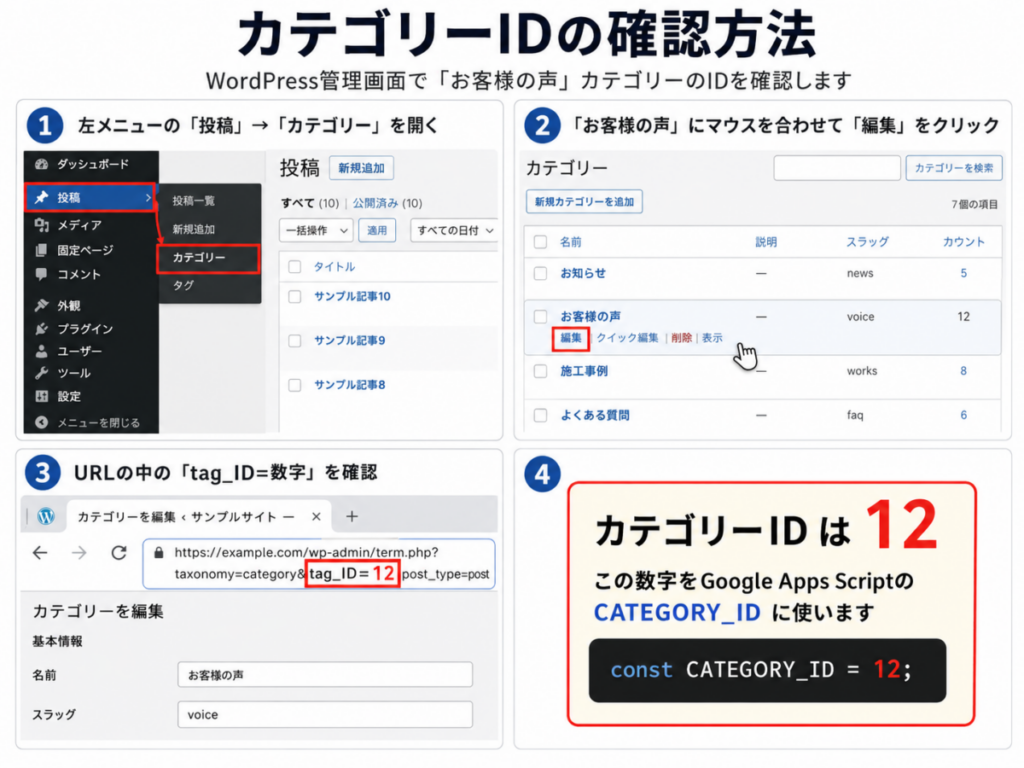
ステップ4:カテゴリーIDを確認する
Google Apps ScriptからWordPressへ投稿するとき、カテゴリーを指定するには「カテゴリーID」を使います。
カテゴリーIDとは、WordPressの中でカテゴリーに付けられている番号です。
確認方法は次の通りです。
- WordPress管理画面で 投稿 → カテゴリー を開く
- 「お客様の声」にマウスを合わせる
- 「編集」をクリックする
- URLの中にある
tag_ID=数字を探す
たとえばURLの中に、
tag_ID=12
とあれば、カテゴリーIDは 12 です。
この数字をあとで使います。
ステップ5:WordPressのアプリケーションパスワードを作る
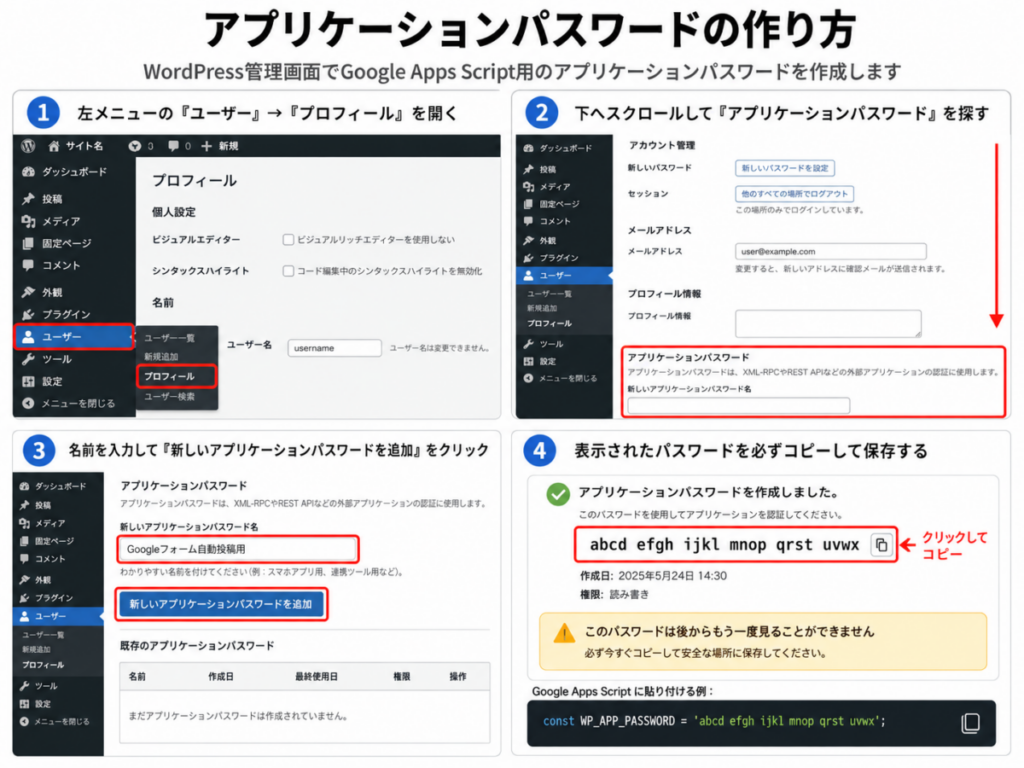
次に、Google Apps ScriptからWordPressへ投稿できるようにするために、アプリケーションパスワードを作ります。
通常のログインパスワードではなく、外部の仕組みからWordPressを操作するための専用パスワードです。
WordPress管理画面で、
ユーザー → プロフィール
を開きます。
画面を下の方へ進むと、アプリケーションパスワード という項目があります。
そこに、分かりやすい名前を入れます。
例:
Googleフォーム自動投稿用
そして、パスワードを作成します。
作成されたパスワードは、あとからもう一度見ることができません。
そのため、表示されたら必ずメモしておきます。
ステップ6:Google Apps Scriptを開く
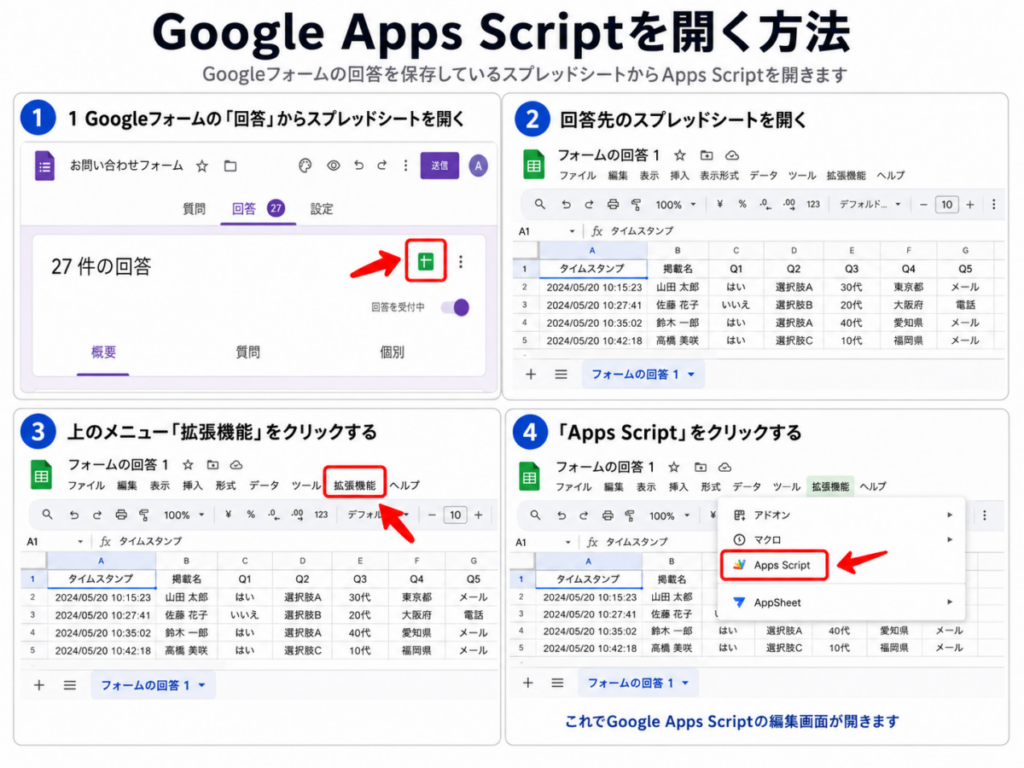
次に、ステップ2で作成したGoogleスプレッドシートからApps Scriptを開きます。
スプレッドシートの上のメニューから、
拡張機能 → Apps Script
をクリックします。
すると、Google Apps Scriptの編集画面が開きます。
ここに、WordPressへ投稿するためのコードを入れていきます。
ステップ7:コードを貼り付ける
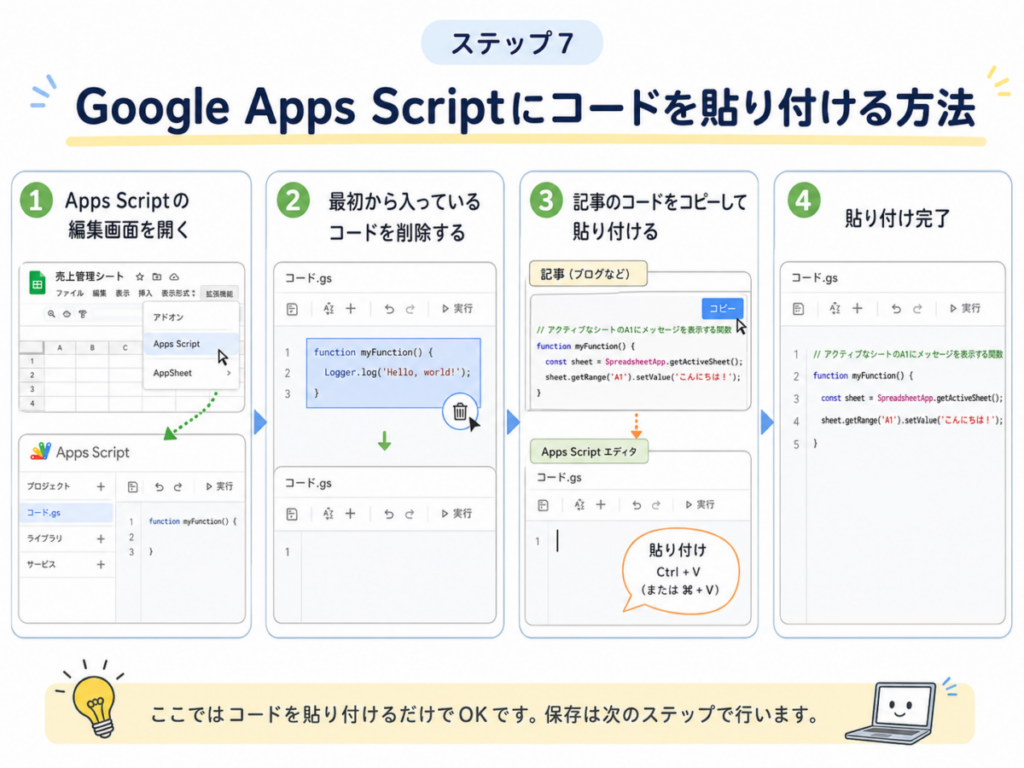
ここからコードを使いますが、やることは「コピーして貼り付ける」だけです。
難しく考えず、下の手順どおりに進めてください。
Apps Scriptの画面に、次のコードを貼り付けます。
function onFormSubmit(e) {
  // ====== ここを自分のサイトに合わせて変更してください ======
  const WP_SITE_URL = 'https://example.com'; // 最後の / は不要です
  const WP_USERNAME = 'wordpress_user_name';
  const WP_APP_PASSWORD = 'xxxx xxxx xxxx xxxx xxxx xxxx';
  const CATEGORY_ID = 12; // 「お客様の声」カテゴリーのID
  // ======================================================

  // Googleフォームの回答を取り出します
  const namedValues = e.namedValues;

  const displayName = getFirstValue_(namedValues['掲載名']);
  const q5 = getFirstValue_(namedValues['Q5']);

  // タイトルと本文を作ります
  const postTitle = `お客様の声:${displayName}様`;
  const postContent = q5;

  // WordPressに送る内容です
  const payload = {
    title: postTitle,
    content: postContent,
    status: 'publish',
    categories: [CATEGORY_ID]
  };

  // WordPress REST APIの投稿先URLです
  const endpoint = WP_SITE_URL + '/wp-json/wp/v2/posts';

  // アプリケーションパスワードの空白は取り除いて使います
  const appPassword = WP_APP_PASSWORD.replace(/\s/g, '');

  // 認証情報を作ります
  const token = Utilities.base64Encode(WP_USERNAME + ':' + appPassword);

  const options = {
    method: 'post',
    contentType: 'application/json',
    headers: {
      Authorization: 'Basic ' + token
    },
    payload: JSON.stringify(payload),
    muteHttpExceptions: true
  };

  const response = UrlFetchApp.fetch(endpoint, options);
  const responseCode = response.getResponseCode();

  if (responseCode < 200 || responseCode >= 300) {
    throw new Error(
      'WordPressへの投稿に失敗しました。ステータスコード:' +
      responseCode +
      ' / 内容:' +
      response.getContentText()
    );
  }
}

// Googleフォームの回答は配列で入るため、最初の値だけ取り出します
function getFirstValue_(value) {
  if (!value || value.length === 0) {
    return '';
  }
  return value[0];
}
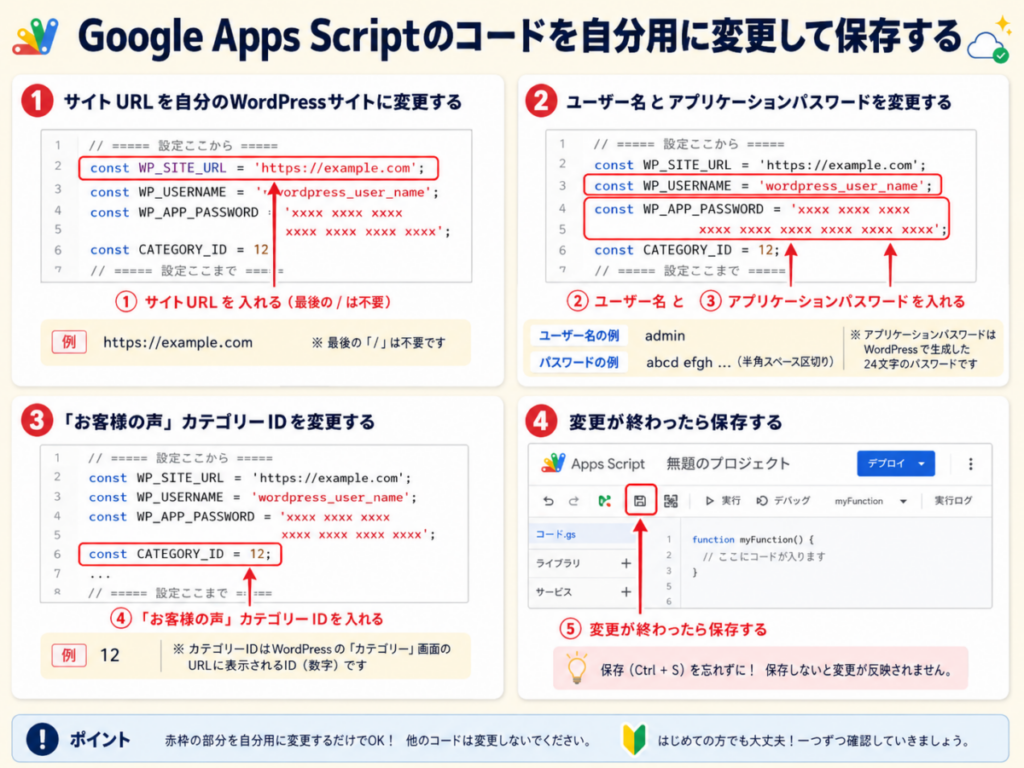
ステップ8:コードの中を自分用に変更して保存する
コードの上の方に、次の部分があります。
const WP_SITE_URL = 'https://example.com';
const WP_USERNAME = 'wordpress_user_name';
const WP_APP_PASSWORD = 'xxxx xxxx xxxx xxxx xxxx xxxx';
const CATEGORY_ID = 12;
ここを、自分のWordPressに合わせて変更します。
WP_SITE_URL
WordPressサイトのURLを入れます。
例:
const WP_SITE_URL = 'https://example.com';
最後に / は付けないようにします。
WP_USERNAME
WordPressのユーザー名を入れます。
例:
const WP_USERNAME = 'admin';
WP_APP_PASSWORD
先ほど作ったアプリケーションパスワードを入れます。
例:
const WP_APP_PASSWORD = 'abcd efgh ijkl mnop qrst uvwx';
パスワードに空白が入っていても、コードの中で取り除くようにしています。
CATEGORY_ID
「お客様の声」カテゴリーのIDを入れます。
例:
const CATEGORY_ID = 12;
カテゴリーIDが 12 なら、このようにします。
4つの変更が終わったら、Apps Scriptの保存ボタンを押します。
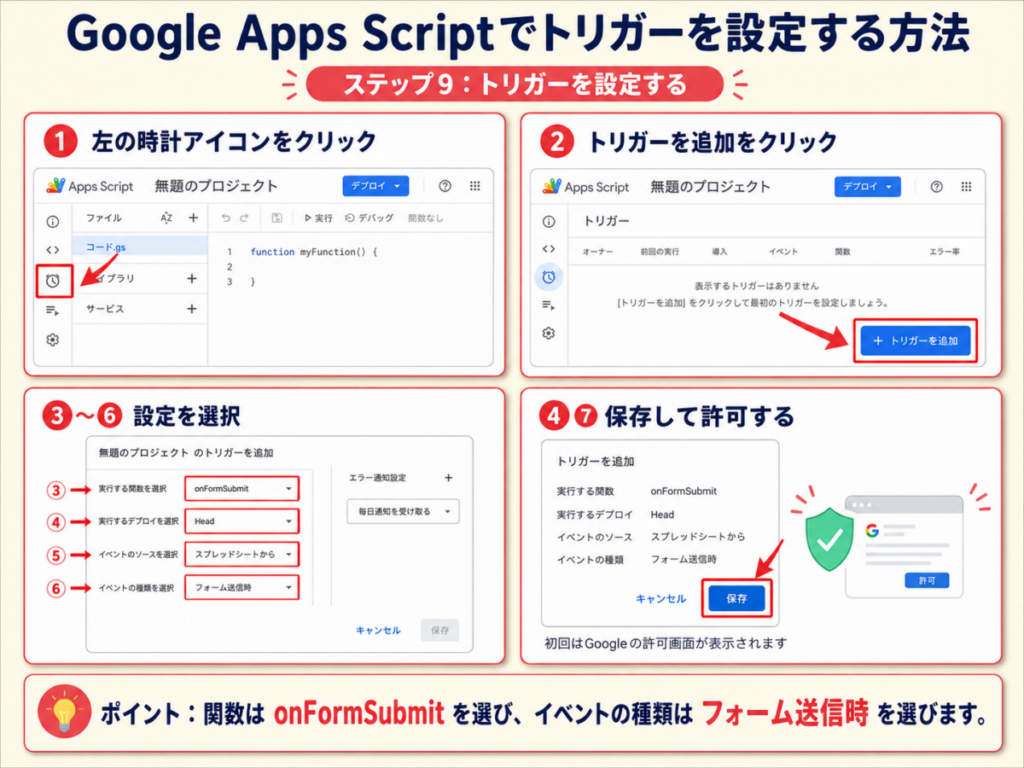
ステップ9:トリガーを設定する
コードを入れただけでは、まだ自動では動きません。
フォームが送信されたときに動くように、トリガーを設定します。
Apps Scriptの左側にある時計のようなマークをクリックします。
そして、トリガーを追加 をクリックします。
次のように設定します。
- 実行する関数:
onFormSubmit - 実行するデプロイ:Head
- イベントのソース:スプレッドシートから
- イベントの種類:フォーム送信時
設定したら保存します。
初めて保存するときは、Googleから許可を求められます。
画面の指示に従って許可してください。
ステップ10:テスト送信する
ここまでできたら、Googleフォームからテスト送信してみます。
確認することは、次の5つです。
- Googleフォームを送信する
- スプレッドシートに回答が入る
- WordPressの投稿一覧に新しい投稿ができる
- 投稿タイトルが「お客様の声:掲載名様」になっている
- 投稿本文がQ5だけになっている
ここまで確認できれば成功です。
よくあるつまずき
投稿されない場合
まず、トリガーが設定されているか確認してください。
Apps Scriptのトリガー画面で、onFormSubmit が「フォーム送信時」に動く設定になっていればOKです。
WordPressへの投稿に失敗する場合
次の項目を確認してください。
- WordPressのURLが正しいか
- ユーザー名が正しいか
- アプリケーションパスワードが正しいか
- アプリケーションパスワードの作成後にコピーし忘れていないか
- WordPressのREST APIが使える状態か
タイトルに掲載名が入らない場合
Googleフォームの質問名が、コードと合っているか確認してください。
コードでは、次の名前を使っています。
namedValues['掲載名']
そのため、Googleフォーム側の質問名も
掲載名
にしておく必要があります。
本文が空になる場合
コードでは、Q5を次の名前で取り出しています。
namedValues['Q5']
そのため、Googleフォーム側の質問名も
Q5
にしておく必要があります。
質問名を変えた場合は、コード側も同じ名前に変更してください。
カテゴリーに入らない場合
カテゴリーIDが間違っている可能性があります。
WordPress管理画面で「お客様の声」カテゴリーのIDをもう一度確認してください。
今回できたこと
ここまでの設定で、GoogleフォームからWordPressへ自動投稿する基本の形ができました。
今回できるようになったことは、次の通りです。
- Googleフォームの回答をWordPressに送る
- 掲載名を投稿タイトルに入れる
- Q5の回答を投稿本文に入れる
- 「お客様の声」カテゴリーに入れる
- フォーム送信後、自動で投稿を公開する
つまり、Googleフォームに回答が入ると、WordPress側に
お客様の声:掲載名様
というタイトルの投稿が自動で作られます。
そして、その投稿本文には、Q5の回答だけが入ります。
Googleフォーム経由にする意味
今回の方法は、第1回より少し手順が増えます。
それでもGoogleフォーム経由にする理由は、あとから投稿内容を作り変えやすいからです。
Googleフォームの回答は、スプレッドシートにまとまります。
そのため、必要な回答だけを取り出したり、並び替えたり、見返したりしやすくなります。
また、回答がデータとしてまとまるため、「どんな悩みが多いのか」「どんな感想が多いのか」といった分析もしやすくなります。
第3回では、このスプレッドシートの内容を使って、AIを活用して投稿内容をより見やすく、より伝わりやすく整えていきます。
今回の記事は、そのための準備です。
まとめ
今回は、Googleフォームで集めた「A4」1枚アンケートの回答を、WordPressに自動投稿する方法を紹介しました。
今回のポイントは次の通りです。
- Googleフォームで「A4」1枚アンケートを作る
- Googleフォームの作り方は、過去記事を参考にできる
- 質問項目は、第1回の記事のフォーム内容を使える
- 自動投稿に使う質問名は「掲載名」と「Q5」
- 回答をGoogleスプレッドシートに保存する
- Google Apps Scriptを使ってWordPressへ送る
- 投稿タイトルは「お客様の声:掲載名様」
- 投稿本文はQ5だけ
- カテゴリーは「お客様の声」
第2回では、まず「GoogleフォームからWordPressへ投稿できる道」を作りました。
今回紹介した設定を自分で行うのが不安な方は、設定のお手伝いも可能です。
こちらのお問い合わせフォームよりお気軽にご相談ください。
※ご案内※
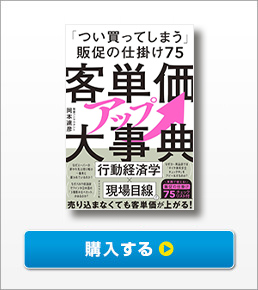
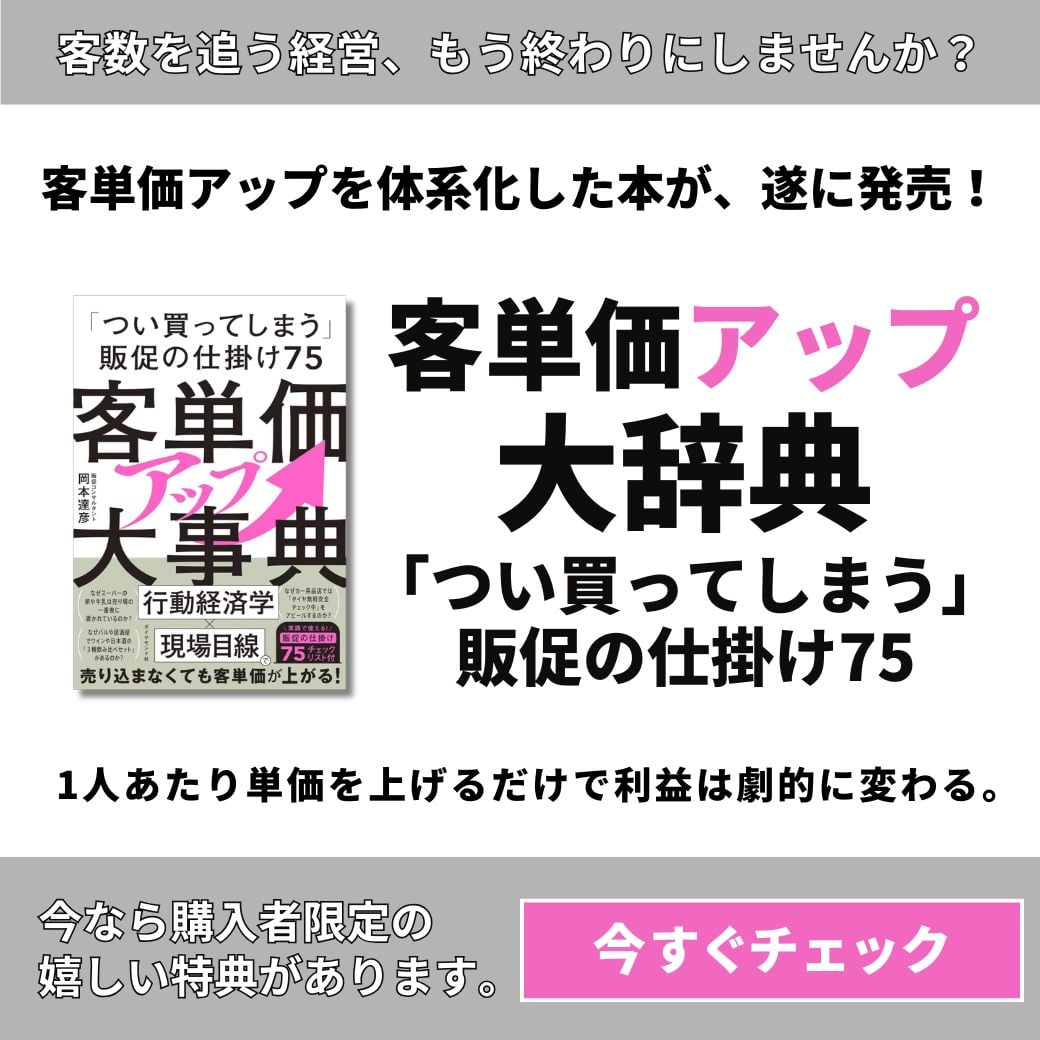
◆新刊発売記念|客単価アップ大事典「つい買ってしまう」販促の仕掛け75|限定プレゼント
◆毎月 販促成功事例が届くメルマガ
📮 メルマガ登録で「A4」1枚アンケート通信が毎月届きます!
ブログを読んで「もっと事例を知りたい」「他の人はどう広告に活かしてるの?」と思った方へ。
メルマガに登録すると、毎月1回【成功事例】をまとめた
『「A4」1枚アンケート通信』があなたの元に届きます📩
登録は無料です♪ぜひお気軽にご登録ください😊






 浅野 雅義
浅野 雅義  振本 一
振本 一  比嘉 正敏
比嘉 正敏  金子 綾
金子 綾  神南 臣之輔
  小宮 康義
小宮 康義  桑原 聖志
桑原 聖志  大見 和志
大見 和志  大澤 正
大澤 正  佐々木 こづえ
  寺戸 守
寺戸 守  豊平 尚哉
豊平 尚哉  綿井 彩織
綿井 彩織  佐々木 渉
佐々木 渉  山田 修史
山田 修史