投稿日:2026.07.05
「A4」1枚アンケート広告作成アドバイザー東京支部の比嘉と申します。
普段はホームページ制作やシステム制作などを行ってます。
中でも、WordPressを使ったホームページ構築や、販促のシステム構築などを得意としており、当「A4」1枚販促アンケート広告作成アドバイザー協会の方でも「販促アンケートPOP自動作成システム」や「オンライン広告原稿作成システム」なども制作させて頂いてます。
はじめに
前回は、Googleフォームで集めた「A4」1枚アンケートのQ5を、WordPressに自動投稿する方法を紹介しました。
前回の方法では、投稿タイトルは
お客様の声:掲載名様
本文は
Q5の回答をそのまま掲載
という、とてもシンプルな形でした。
これでも「お客様の声」として使うことはできます。
ただ、投稿が増えてくると、タイトルだけでは内容が分かりにくくなります。
たとえば、投稿一覧に
お客様の声:K.S様
お客様の声:T.M様
お客様の声:さくら様
のようなタイトルが並んだ場合、どんな感想なのかは開いてみないと分かりません。
そこで今回は、AIを使って、Googleフォームの回答から「お客様の声」投稿を少し見やすく整える方法を紹介します。
具体的には、AIを使って
投稿タイトル
抜粋文
を自動で作ります。
ただし、本文であるQ5の回答は、AIで書き換えずに、そのまま掲載します。
お客様の声は、実際のお客様の言葉であることが大切だからです。
今回できるようになること
この記事の手順通りに進めると、次のことができるようになります。
- Googleフォームの回答をAIに送る
- Q5の感想から投稿タイトルを作る
- Q1の悩みと掲載名から抜粋文を作る
- Q5の本文は原文のまま掲載する
- WordPressに「お客様の声」として自動投稿する
- AIが混み合っている場合でも、投稿自体は止めずに投稿する
第2回では、Q5をそのまま投稿するところまででした。
第3回では、AIを使って、投稿の見た目を少し分かりやすくしていきます。
第2回との違い
第2回では、Googleフォームの回答をそのままWordPressへ投稿しました。
投稿内容は、次のような形です。
タイトル:お客様の声:掲載名様
本文:Q5の回答
カテゴリー:お客様の声
第3回では、WordPressへ投稿する前に、Google Apps ScriptからAIに回答内容を送ります。
そして、AIに投稿タイトルと抜粋文を作ってもらいます。
第3回の投稿内容は、次のようになります。
タイトル:AIがQ5から作成
抜粋:AIがQ1と掲載名から作成
本文:抜粋文+Q5の回答そのまま
カテゴリー:お客様の声
つまり、第2回は「自動投稿の基本形」。
第3回は「AIで少し見やすく整えた自動投稿」です。
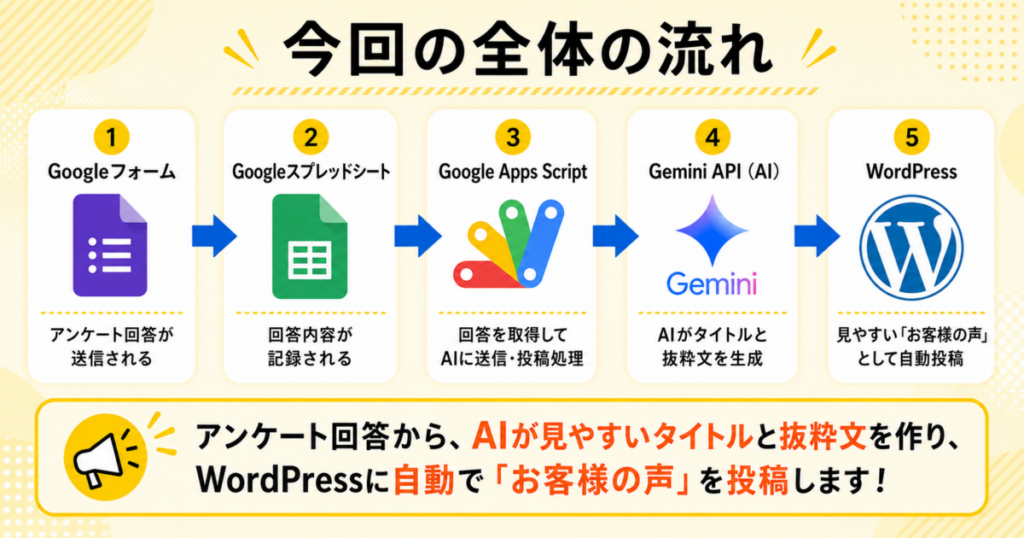
今回の全体の流れ
今回の流れは、次の通りです。
Googleフォーム
↓
Googleスプレッドシート
↓
Google Apps Script
↓
Gemini API(AI)
↓
WordPress
↓
見やすい「お客様の声」投稿を作成
第2回で作った
Googleフォーム
↓
Googleスプレッドシート
↓
Google Apps Script
↓
WordPress
という流れの途中に、AIを入れる形です。
AIにお願いするのは、主に次の2つです。
投稿タイトルを作る
抜粋文を作る
本文はAIに作り変えさせません。
Q5の回答をそのまま使います。
今回の完成イメージ
まず、完成イメージを見てみましょう。
たとえば、Googleフォームに次のような回答が入ったとします。
掲載名
K.S
Q1
ホームページから問い合わせが少なく、何を改善すればよいのか分からず悩んでいました。
Q5
相談してみると、自分たちでは気づかなかった問題点を分かりやすく教えてもらえました。ホームページの見せ方も改善でき、問い合わせにつながる流れが分かるようになりました。
第2回の方法では、投稿タイトルは次のようになります。
お客様の声:K.S様
第3回では、AIを使って、次のような形にします。
投稿タイトル
問い合わせにつながる流れが分かりました
抜粋文
ホームページからの問い合わせが少なく悩んでいたK.S様のご感想です。
本文
ホームページからの問い合わせが少なく悩んでいたK.S様のご感想です。

【利用後の感想】
相談してみると、自分たちでは気づかなかった問題点を分かりやすく教えてもらえました。ホームページの見せ方も改善でき、問い合わせにつながる流れが分かるようになりました。
本文には、AIが作った抜粋文を先頭に入れ、その下にQ5の回答をそのまま掲載します。
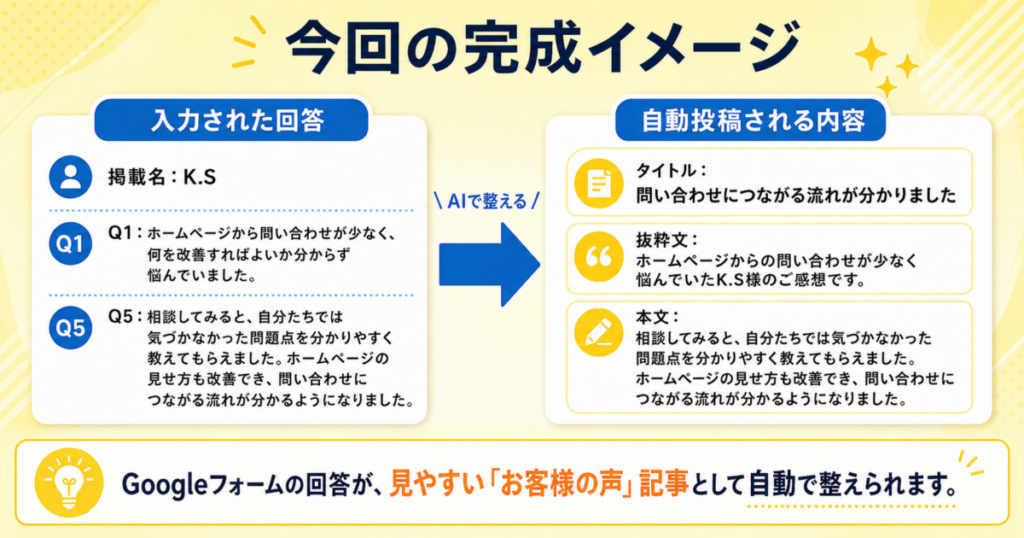
このようにすると、投稿一覧や「お客様の声」ページで見たときに、どんな内容の感想なのかが分かりやすくなります。
今回使うもの
今回使うものは、次の通りです。
- Googleフォーム
- Googleスプレッドシート
- Google Apps Script
- WordPress
- WordPressのアプリケーションパスワード
- Gemini API
AI APIについては、今回はGoogleのGemini APIを使う前提で進めます。
理由は、第2回ですでに
Googleフォーム
Googleスプレッドシート
Google Apps Script
を使っているため、同じGoogle系のサービスであるGemini APIを使うと流れが分かりやすいからです。
なお、Gemini APIには無料枠で試せる場合があります。
ただし、無料枠や料金、利用上限は変更される可能性があります。
そのため、実際に使う前には、必ず公式サイトで料金や上限を確認してください。
ステップ1:第2回の設定を確認する
まずは、第2回で作った仕組みが動いているか確認します。
第3回は、第2回の仕組みを元にして進めます。
そのため、先に次のことを確認してください。
- Googleフォームがある
- 回答先のスプレッドシートがある
- Apps Scriptを開ける
- WordPressのアプリケーションパスワードを用意している
- 「お客様の声」カテゴリーIDが分かっている
- Googleフォーム送信時にWordPressへ投稿できる
まだ第2回の設定ができていない方は、先に第2回の記事を見ながら設定しておくと分かりやすいです。
▼第2回:Googleフォームで集めた「A4」1枚アンケートのQ5をWordPressに自動投稿する方法
https://a4kikaku.com/blog/hansoku20260605/
ステップ2:AIで作る内容を決める
次に、AIで何を作るかを決めます。
今回AIで作るのは、次の2つです。
投稿タイトル
抜粋文
本文は作りません。
本文には、Q5の回答をそのまま入れます。
なぜなら、「お客様の声」はお客様の言葉だからです。
AIで本文まで整えてしまうと、読みやすくなる反面、お客様本人の言葉から少し離れてしまう可能性があります。
そこで今回は、
AIで作るもの:投稿タイトル・抜粋文
AIで作らないもの:本文
という形で進めます。
これなら、お客様の声の原文を残しながら、投稿としては見やすくできます。
ステップ3:AIに渡す情報を整理する
AIに渡す情報は、次の3つです。
掲載名
Q1
Q5
それぞれの役割は次の通りです。
掲載名:抜粋文に使う
Q1:お客様が最初に悩んでいたことを把握する
Q5:投稿タイトルを作る材料にする
Q2〜Q4も「A4」1枚アンケートでは大切な回答です。
ただ、今回は分かりやすさを優先して、掲載名・Q1・Q5に絞ります。
最初からすべての回答を使おうとすると、AIへの指示文もコードも長くなります。
そのため第3回では、まず
Q5からタイトルを作る
Q1と掲載名から抜粋文を作る
本文はQ5のまま
という形にします。
ステップ4:AIへの指示文を作る
ここが今回の大切なポイントです。
AIには、次のような指示を出します。
以下の「A4」1枚アンケートの回答をもとに、WordPressに投稿する「お客様の声」の情報を作成してください。

条件:
・Q5の内容から、分かりやすい投稿タイトルを作る
・タイトルは30文字以内
・大げさな表現にしない
・回答に書かれていないことは入れない
・抜粋文は「〇〇で悩んでいた〇〇様のご感想です。」に近い形にする
・本文は作り変えない
・出力はJSON形式だけにする
・JSONのキーは title と excerpt の2つだけにする

掲載名:
{掲載名}

Q1:
{Q1}

Q5:
{Q5}
AIには、文章で自由に返してもらうのではなく、JSON形式で返してもらいます。
JSON形式とは、プログラムで扱いやすい形のデータです。
たとえば、次のような形です。
{
  "title": "問い合わせにつながる流れが分かりました",
  "excerpt": "ホームページからの問い合わせが少なく悩んでいたK.S様のご感想です。"
}
この形で返してもらうと、Google Apps Scriptで
title
excerpt
を取り出しやすくなります。
ステップ5:Gemini APIの準備をする
次に、Gemini APIを使う準備をします。
大まかな流れは、次の通りです。
- Google AI Studioを開く
- APIキーを作成する
- 作成したAPIキーを控える
- Apps ScriptのコードにAPIキーを入れる
APIキーとは、Gemini APIを使うための鍵のようなものです。
このAPIキーを使って、Google Apps ScriptからGemini APIにリクエストを送ります。
ただし、APIキーは大切な情報です。
第三者に見せたり、ブログ記事内に自分のAPIキーをそのまま掲載したりしないでください。
const GEMINI_API_KEY = 'ここにGemini APIキーを入れます';
また、Gemini APIの料金や無料枠は変わる可能性があります。
実際に使う前に、必ず公式サイトで確認してください。
ステップ6:Apps ScriptにAI処理を追加する
ここから、Apps Scriptのコードを変更していきます。
第2回では、Googleフォームの回答から掲載名とQ5を取り出し、WordPressに投稿しました。
第3回では、次の流れに変えます。
1. Googleフォームの回答から掲載名・Q1・Q5を取り出す
2. Q1とQ5をGemini APIに送る
3. Gemini APIからタイトルと抜粋文を受け取る
4. WordPressに投稿する
今回は、Gemini APIが混み合っている場合の対策も入れています。
AIがうまく動いた場合は、AIが作ったタイトルと抜粋文を使って投稿します。
もしGemini APIが混み合って失敗した場合でも、投稿自体は止めず、次の形で投稿するようにしています。
タイトル:お客様の声:掲載名様

抜粋文:
【お悩み内容】
Q1

本文:
【利用後の感想】
Q5
また、アイキャッチ画像が自動で入らないように、コード側で明示的に
featured_media: 0
も指定しています。
Apps Scriptのコード例は次の通りです。
function onFormSubmit(e) {
// ====== ここを自分の環境に合わせて変更してください ======
const WP_SITE_URL = 'https://example.com'; // 最後の / は不要です
const WP_USERNAME = 'wordpress_user_name';
const WP_APP_PASSWORD = 'xxxx xxxx xxxx xxxx xxxx xxxx';
const CATEGORY_ID = 12; // 「お客様の声」カテゴリーのID
const GEMINI_API_KEY = 'ここにGemini APIキーを入れます';
const GEMINI_MODEL = 'gemini-2.5-flash';
// ======================================================
// Googleフォームの回答を取り出します
const namedValues = e.namedValues;
const displayName = getFirstValue_(namedValues['掲載名']);
const q1 = getFirstValue_(namedValues['Q1']);
const q5 = getFirstValue_(namedValues['Q5']);
let aiResult;
let postContent;
try {
// AIで投稿タイトルと抜粋文を作ります
aiResult = createVoicePostInfoWithGemini_(
GEMINI_API_KEY,
GEMINI_MODEL,
displayName,
q1,
q5
);
// AIが成功した場合の投稿本文です
// 抜粋文を本文の先頭にも表示し、その下にQ5の原文を表示します
postContent =
'<p>' + escapeHtml_(aiResult.excerpt).replace(/\n/g, '<br>') + '</p>' +
'<hr>' +
'<p><strong>【利用後の感想】</strong></p>' +
'<p>' + escapeHtml_(q5).replace(/\n/g, '<br>') + '</p>';
} catch (error) {
// Gemini APIが混み合っている場合などは、AIなしの内容で投稿します
aiResult = {
title: 'お客様の声:' + displayName + '様',
excerpt:
'【お悩み内容】\n' +
q1
};
postContent =
'<p><strong>【利用後の感想】</strong></p>' +
'<p>' + escapeHtml_(q5).replace(/\n/g, '<br>') + '</p>';
}
// WordPressに送る内容です
const payload = {
title: aiResult.title,
content: postContent,
excerpt: aiResult.excerpt,
status: 'publish',
categories: [CATEGORY_ID],
// アイキャッチ画像を明示的に「なし」にします
featured_media: 0
};
// WordPress REST APIの投稿先URLです
const endpoint = WP_SITE_URL + '/wp-json/wp/v2/posts';
// アプリケーションパスワードの空白は取り除いて使います
const appPassword = WP_APP_PASSWORD.replace(/\s/g, '');
// 認証情報を作ります
const token = Utilities.base64Encode(WP_USERNAME + ':' + appPassword);
const options = {
method: 'post',
contentType: 'application/json',
headers: {
Authorization: 'Basic ' + token
},
payload: JSON.stringify(payload),
muteHttpExceptions: true
};
const response = UrlFetchApp.fetch(endpoint, options);
const responseCode = response.getResponseCode();
if (responseCode < 200 || responseCode >= 300) {
throw new Error(
'WordPressへの投稿に失敗しました。ステータスコード:' +
responseCode +
' / 内容:' +
response.getContentText()
);
}
}
// Gemini APIを使って、投稿タイトルと抜粋文を作ります
function createVoicePostInfoWithGemini_(apiKey, model, displayName, q1, q5) {
const prompt = `
以下の「A4」1枚アンケートの回答をもとに、WordPressに投稿する「お客様の声」の情報を作成してください。
条件:
・Q5の内容から、分かりやすい投稿タイトルを作る
・タイトルは30文字以内
・大げさな表現にしない
・回答に書かれていないことは入れない
・抜粋文は「〇〇で悩んでいた〇〇様のご感想です。」に近い形にする
・本文は作り変えない
・出力はJSON形式だけにする
・JSONのキーは title と excerpt の2つだけにする
掲載名:
${displayName}
Q1:
${q1}
Q5:
${q5}
`;
const endpoint =
'https://generativelanguage.googleapis.com/v1beta/models/' +
model +
':generateContent?key=' +
apiKey;
const requestBody = {
contents: [
{
parts: [
{
text: prompt
}
]
}
]
};
const options = {
method: 'post',
contentType: 'application/json',
payload: JSON.stringify(requestBody),
muteHttpExceptions: true
};
// Gemini APIが混み合っている場合に備えて、リトライ付きで実行します
const response = fetchGeminiWithRetry_(endpoint, options);
const responseCode = response.getResponseCode();
if (responseCode < 200 || responseCode >= 300) {
throw new Error(
'Gemini APIへのリクエストに失敗しました。ステータスコード:' +
responseCode +
' / 内容:' +
response.getContentText()
);
}
const responseJson = JSON.parse(response.getContentText());
const text = responseJson.candidates[0].content.parts[0].text;
const jsonText = extractJsonText_(text);
const aiResult = JSON.parse(jsonText);
return {
title: aiResult.title || 'お客様の声:' + displayName + '様',
excerpt: aiResult.excerpt || '【お悩み内容】\n' + q1
};
}
// Gemini APIが混み合っている場合に、時間を空けて再試行します
function fetchGeminiWithRetry_(endpoint, options) {
const retryWaitTimes = [10000, 30000, 60000, 90000]; // 10秒、30秒、60秒、90秒
let lastResponse = null;
for (let i = 0; i < retryWaitTimes.length; i++) {
const response = UrlFetchApp.fetch(endpoint, options);
const responseCode = response.getResponseCode();
lastResponse = response;
// 成功した場合は、そのまま返します
if (responseCode >= 200 && responseCode < 300) {
return response;
}
// 503の場合は、指定した秒数だけ待って再試行します
if (responseCode === 503) {
Utilities.sleep(retryWaitTimes[i]);
continue;
}
// 503以外のエラーは、リトライしても改善しにくいのでそのまま返します
return response;
}
// すべて失敗した場合は、最後の結果を返します
return lastResponse;
}
// AIの返答からJSON部分だけを取り出します
function extractJsonText_(text) {
return text
.replace(/```json/g, '')
.replace(/```/g, '')
.trim();
}
// Googleフォームの回答は配列で入るため、最初の値だけ取り出します
function getFirstValue_(value) {
if (!value || value.length === 0) {
return '';
}
return value[0];
}
// HTMLとして表示したときに崩れないように、特殊文字を変換します
function escapeHtml_(text) {
if (!text) {
return '';
}
return text
.replace(/&/g, '&')
.replace(/</g, '<')
.replace(/>/g, '>')
.replace(/"/g, '"')
.replace(/'/g, ''');
}
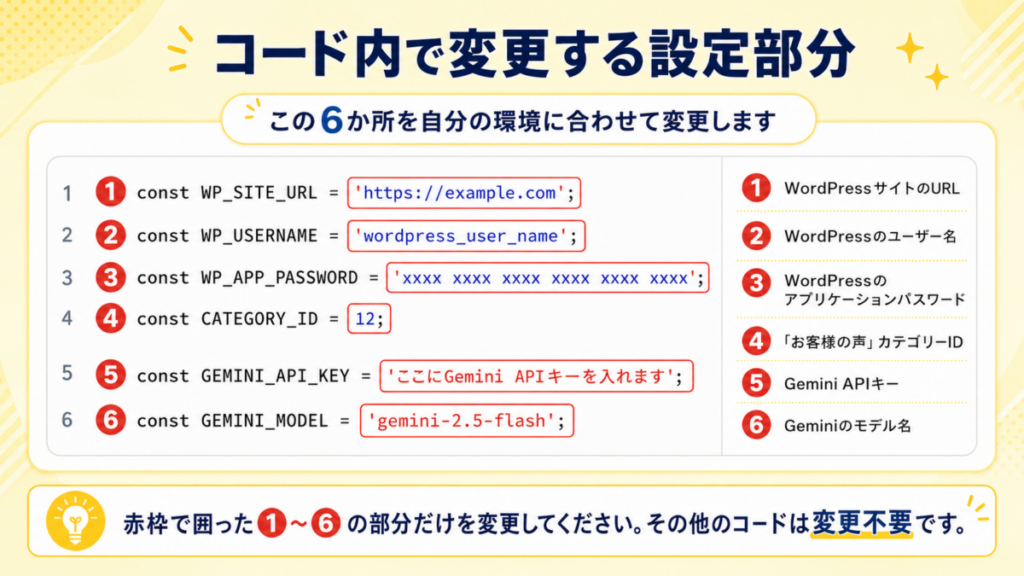
ステップ7:コードの中を自分用に変更する
コードを貼り付けたら、上の方にある設定部分を自分用に変更します。
変更するのは、次の部分です。
const WP_SITE_URL = 'https://example.com';
const WP_USERNAME = 'wordpress_user_name';
const WP_APP_PASSWORD = 'xxxx xxxx xxxx xxxx xxxx xxxx';
const CATEGORY_ID = 12;

const GEMINI_API_KEY = 'ここにGemini APIキーを入れます';
const GEMINI_MODEL = 'gemini-2.5-flash';
WP_SITE_URL
WordPressサイトのURLを入れます。
例:
const WP_SITE_URL = 'https://example.com';
最後に / は付けないようにします。
WP_USERNAME
WordPressのユーザー名を入れます。
例:
const WP_USERNAME = 'admin';
WP_APP_PASSWORD
WordPressのアプリケーションパスワードを入れます。
例:
const WP_APP_PASSWORD = 'abcd efgh ijkl mnop qrst uvwx';
CATEGORY_ID
「お客様の声」カテゴリーのIDを入れます。
例:
const CATEGORY_ID = 12;
GEMINI_API_KEY
Google AI Studioで作成したGemini APIキーを入れます。
例:
const GEMINI_API_KEY = 'AIza...';
実際の記事では、自分のAPIキーをそのまま載せないようにしてください。
GEMINI_MODEL
使用するGeminiのモデル名を入れます。
この記事では例として
const GEMINI_MODEL = 'gemini-2.5-flash';
としています。
ただし、利用できるモデル名は変更されることがあります。
実際に使うときは、公式サイトで現在利用できるモデル名を確認してください。
すべて変更したら、Apps Scriptの保存ボタンを押します。
ステップ8:トリガーを確認する
第2回でトリガーを設定している場合は、そのまま使えます。
Apps Scriptのトリガー画面で、次のようになっているか確認してください。
実行する関数:onFormSubmit
イベントのソース:スプレッドシートから
イベントの種類:フォーム送信時
この設定になっていれば、Googleフォームが送信されたときに、今回のコードが自動で動きます。
もしトリガーを設定していない場合は、第2回と同じように設定してください。
ステップ9:テスト送信する
ここまでできたら、Googleフォームからテスト送信してみます。
確認することは、次の通りです。
- Googleフォームを送信する
- スプレッドシートに回答が入る
- Apps Scriptが動く
- AIが投稿タイトルを作っている
- AIが抜粋文を作っている
- WordPressに投稿が作られる
- 本文はQ5の原文になっている
- 投稿タイトルが自然な日本語になっている
- 抜粋文にQ1の内容が反映されている
テストするときは、まず短い回答で試すと分かりやすいです。
たとえば、次のような回答例を使うと確認しやすいです。
Q1:当社の商品を購入する前はどんなことをお考えでしたか?

ホームページからの問い合わせが少なく、どこを改善すればよいのか分からず悩んでいました。広告を出しても反応があまりなく、このまま続けてよいのか不安に感じていました。


Q2:当社を何で知りましたか?

知人から紹介されて知りました。その後、ホームページを見て、相談してみようと思いました。


Q3:直ぐに購入しましたか?しなかったとしたらなぜですか?

すぐには相談しませんでした。費用がどれくらいかかるのか、自分たちのような小さな会社でも対応してもらえるのかが分からず、少し迷っていました。


Q4:他にもいろいろと商品がある中で、何が決め手となって当社の商品を購入しましたか?

こちらの悩みを丁寧に聞いてくれて、専門用語を使わずに分かりやすく説明してくれたことが決め手でした。無理に売り込まれる感じがなかったので、安心してお願いできました。


Q5:実際に購入してみていかがでしたか?

相談してみると、自分たちでは気づかなかった問題点を分かりやすく教えてもらえました。ホームページの見せ方も改善でき、問い合わせにつながる流れが分かるようになりました。
うまく投稿されない場合は、Apps Scriptの「実行数」からエラー内容を確認してください。
ちなみに、回答例を使って自動投稿したものが下記ページよりご覧いただけます。
https://wp.a41q.com/archives/142
よくあるつまずき
AIから返ってきた内容がうまく使えない
AIの出力形式が崩れている可能性があります。
今回のコードでは、AIから次のようなJSON形式が返ってくる前提です。
{
  "title": "問い合わせにつながる流れが分かりました",
  "excerpt": "ホームページからの問い合わせが少なく悩んでいたK.S様のご感想です。"
}
もしエラーが出る場合は、AIへの指示文に
出力はJSON形式だけにする
JSONのキーは title と excerpt の2つだけにする
と入っているか確認してください。
タイトルが大げさになる
AIは、指示が弱いと少し宣伝っぽいタイトルを作ることがあります。
そのため、指示文には
大げさな表現にしない
回答に書かれていないことは入れない
という条件を入れています。
それでも大げさなタイトルになる場合は、指示文に次の一文を追加しても良いです。
落ち着いた表現にしてください。
抜粋文が不自然になる
Q1の回答が短すぎる場合、抜粋文が不自然になることがあります。
その場合は、抜粋文の条件を少し変更します。
たとえば、
Q1の内容をもとに、自然な日本語の抜粋文を作ってください。
のようにしても良いです。
また、Q1が空欄になる可能性がある場合は、フォーム側でQ1を必須にしておくと安定します。
Gemini APIで503エラーが出る
Gemini APIへのリクエスト時に、次のようなエラーが出る場合があります。
ステータスコード:503
This model is currently experiencing high demand.
これは、Gemini API側が混み合っていて、一時的に使えない状態です。
今回のコードでは、10秒、30秒、60秒、90秒と時間を空けて再試行するようにしています。
それでも失敗した場合は、AIなしの投稿内容として、
タイトル:お客様の声:掲載名様
抜粋文:【お悩み内容】Q1
本文:【利用後の感想】Q5
の形で投稿するようにしています。
そのため、Gemini APIが混み合っている場合でも、投稿自体は止まりません。
Gemini APIのエラーが出る
503以外のGemini APIエラーが出る場合は、次の点を確認してください。
- APIキーが正しいか
- APIキーをコピーし間違えていないか
- 使用しているモデル名が正しいか
- 無料枠や利用上限に達していないか
- 支払い設定が必要になっていないか
- Google AI Studio側でAPIキーが有効になっているか
APIキーやモデル名、料金や上限は変わることがあります。
困った場合は、Google AI StudioやGemini APIの公式情報を確認してください。
WordPressに投稿されない
WordPressに投稿されない場合は、第2回と同じ部分も確認してください。
- WordPressのURLが正しいか
- WordPressのユーザー名が正しいか
- アプリケーションパスワードが正しいか
- カテゴリーIDが正しいか
- WordPressのREST APIが使える状態か
AI部分がうまく動いていても、WordPress側の設定が間違っていると投稿は作成されません。
WordPress投稿時に403 Forbiddenが出る
WordPressへ投稿するときに、次のようなエラーが出る場合があります。
WordPressへの投稿に失敗しました。ステータスコード:403
403 Forbidden
この場合、WordPressのユーザー名やアプリケーションパスワードの間違いではなく、サーバー側のセキュリティ設定でWordPress REST APIへのアクセスが拒否されている可能性があります。
特にXserverを利用している場合は、サーバーパネルの「WordPressセキュリティ設定」でREST API関連の制限を確認してください。
Xserverでは、
国外アクセス制限
↓
REST API アクセス制限
がONになっていると、Google Apps ScriptからWordPress REST APIへ投稿するときに403エラーになることがあります。
Google Apps ScriptからのアクセスはGoogleのサーバー経由になるため、Xserver側で国外アクセス、またはクラウドサービス経由のアクセスとして制限される場合があります。
その場合は、必要に応じてREST APIアクセス制限をOFFにしてテストしてください。
ただし、セキュリティに関わる設定なので、運用時は必要な範囲で設定を確認しながら進めてください。
今回できたこと
ここまでの設定で、Googleフォームの回答をAIで整えて、WordPressに自動投稿する流れができました。
今回できるようになったことは、次の通りです。
- Googleフォームの回答をAIに送る
- Q5から投稿タイトルを作る
- Q1と掲載名から抜粋文を作る
- 抜粋文を本文の先頭にも表示する
- Q5本文は原文のまま投稿する
- AIが失敗した場合も、投稿自体は止めずに投稿する
- 第2回より見やすい「お客様の声」投稿を作る
第2回では、Q5をそのまま投稿本文に入れるだけでした。
第3回では、AIを使うことで、投稿タイトルと抜粋文を自動で作れるようになりました。
Googleフォーム経由にする意味がさらに大きくなる
第2回では、Googleフォーム経由にすると、回答がスプレッドシートにまとまるため、管理や分析がしやすいと説明しました。
第3回では、そのスプレッドシートの回答をAIに渡すことで、投稿内容を自動で整えられるようになります。
つまり、Googleフォーム経由にしておくことで、
回答を集める
回答をデータとして残す
AIで整える
WordPressに投稿する
という流れが作れます。
ここが、第3回の大きなポイントです。
まとめ
今回は、Googleフォームで集めた「A4」1枚アンケートの回答を、AIで整えてWordPressに自動投稿する方法を紹介しました。
第2回では、Q5をそのまま投稿本文に入れるだけでした。
第3回では、AIを使うことで、投稿タイトルや抜粋文を自動で作り、より見やすい「お客様の声」投稿にしました。
本文であるQ5は、お客様の声として大切な部分なので、AIで書き換えず、そのまま掲載する方針にしています。
これにより、お客様の言葉を残しながら、投稿としては見やすく整えることができます。
また今回は、まず分かりやすくするために、Q1とQ5を使ってタイトルと抜粋文を作るシンプルな形にしました。
ただ、AIを活用すれば、以前の記事で紹介したように、「A4」1枚アンケートのQ1〜Q5をすべて使い、悩み・出会い・迷い・決め手・購入後の感想という流れで、FacebookやX、ThreadsなどのSNS投稿文を自動生成することも可能です。
つまり、今回の仕組みは「お客様の声」ページへの自動投稿だけでなく、SNS投稿文の作成や発信にも応用できます。
なお、今回紹介した設定や、SNS投稿文の自動生成まで含めた仕組みを自分で作るのが不安な方は、設定のお手伝いも可能です。
「Googleフォームの回答をAIで整えて、WordPressやSNSで活用できるようにしたい」という方は、こちらのお問い合わせフォームよりお気軽にご相談ください。
※ご案内※
◆新刊発売記念|客単価アップ大事典「つい買ってしまう」販促の仕掛け75|限定プレゼント
◆毎月 販促成功事例が届くメルマガ






 浅野 雅義
浅野 雅義  振本 一
振本 一  比嘉 正敏
比嘉 正敏  金子 綾
金子 綾  神南 臣之輔
  小宮 康義
小宮 康義  桑原 聖志
桑原 聖志  大見 和志
大見 和志  大澤 正
大澤 正  佐々木 こづえ
  寺戸 守
寺戸 守  豊平 尚哉
豊平 尚哉  綿井 彩織
綿井 彩織  佐々木 渉
佐々木 渉  山田 修史
山田 修史